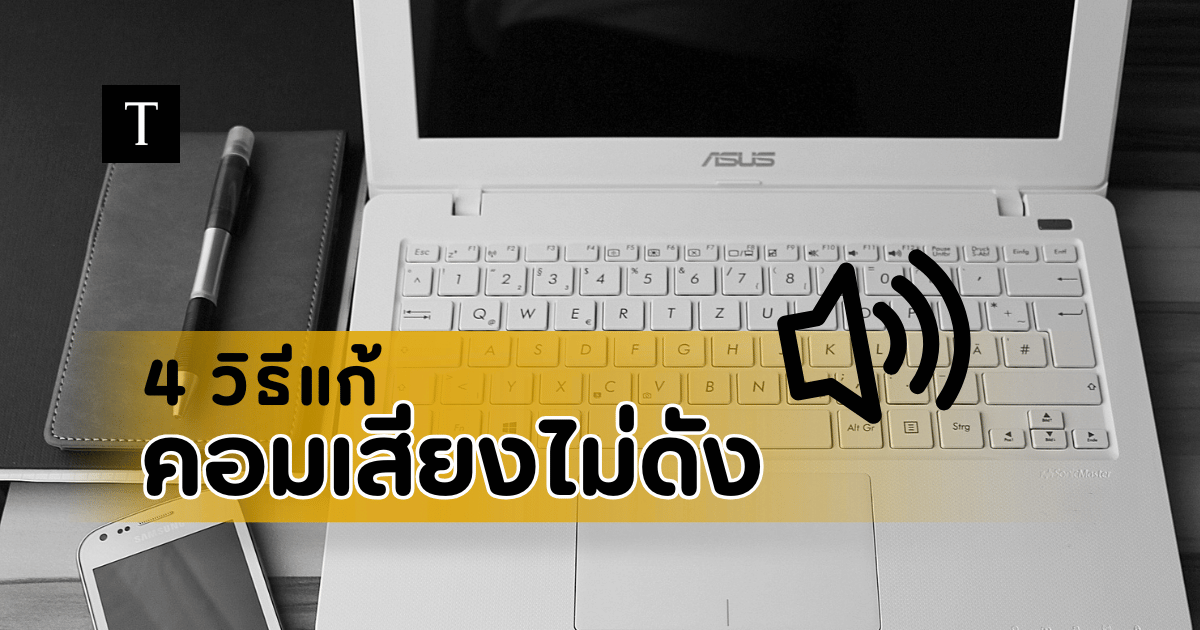
กำลังจะเปิดดูหนัง ฟังเพลง หรือเข้าประชุมออนไลน์ แล้วจู่ๆ คอมพิวเตอร์ก็เงียบกริบ ไม่มีเสียงอะไรออกมาเลยใช่ไหมครับ? ปัญหาคอมไม่มีเสียง เสียงไม่ดัง หรือเปิดแล้วเงียบ ส่วนใหญ่มักเกิดจากการตั้งค่าระบบผิดพลาดหลังจากมีการอัปเดต Windows หรือเผลอไปเปลี่ยนช่องสัญญาณเอาต์พุต (Output) โดยไม่ได้ตั้งใจ
วันนี้ Tangmomo มี 4 วิธีเช็กและแก้ไขระบบเสียงบนหน้าจอด้วยตัวเอง ปลอดภัย ไม่ต้องรื้อเครื่อง และไม่ต้องยกคอมไปหาช่าง มาฝากกันครับ! การทำความเข้าใจโครงสร้างการทำงานและการดูแลระบบที่ถูกต้องจึงเป็นทักษะแห่งอนาคตที่ทุกคนควรมีติดตัวไว้ รับรองว่าถ้าทำครบทุกขั้นตอน คอมพิวเตอร์ของคุณจะกลับมามีเสียงดังฟังชัดพร้อมสำหรับการใช้งานความบันเทิงและการประชุมงานต่างๆ ได้อย่างแน่นอน
🚀 1. ตรวจสอบอุปกรณ์เล่นเสียง (Playback Device) และสถานะ Mute
บ่อยครั้งที่เสียงไม่ออกเพราะ Windows เลือกเอาต์พุตผิดชิ้นหรือเผลอไปปิดเสียงเฉพาะบางโปรแกรมไว้
- วิธีสังเกต: ให้คลิกซ้ายที่ ไอคอนรูปภาพลำโพง บริเวณมุมขวาล่างของแถบ Taskbar
- ตรวจสอบช่องสัญญาณ: ตรวจสอบว่าเลือกอุปกรณ์ที่ใช้งานอยู่จริงหรือไม่ (เช่น ลำโพงคอมพิวเตอร์ หรือ หูฟังตัวที่ต่ออยู่)
- เช็กแอปพลิเคชัน: จากนั้นคลิกขวาที่ลำโพงเลือก Open volume mixer เพื่อเช็กว่ามีโปรแกรมไหนถูกลากระดับเสียงไปอยู่ที่ 0 หรือกดปิดเสียง (Mute) อยู่หรือไม่
การตรวจสอบส่วนนี้ช่วยเคลียร์ปัญหาความสับสนของช่องสัญญาณเสียงที่มักสลับไปมาระหว่างลำโพงตัวเครื่องและอุปกรณ์เชื่อมต่อภายนอกได้อย่างรวดเร็ว
🚀 2. ใช้ระบบแก้ปัญหาอัตโนมัติ (Troubleshoot Sound)
Windows มีระบบช่วยตรวจจับปัญหาอัจฉริยะที่แม่นยำมาก ซึ่งช่วยประหยัดเวลาในการค้นหาจุดบกพร่องเชิงซอฟต์แวร์ได้เป็นอย่างดี
- วิธีใช้งาน: ให้คลิกขวาที่ ไอคอนรูปภาพลำโพง > เลือก Troubleshoot sound problems (หรือ Diagnose audio problems)
- ระบบทำงาน: ระบบจะทำการสแกนหาจุดผิดปกติของซอฟต์แวร์เสียง และกดแก้ไขให้อัตโนมัติทันที
🚀 3. รีสตาร์ทระบบบริการเสียง (Windows Audio Services)
หากระบบเสียงเกิดอาการค้างหรือเอ๋อจากการรันโปรแกรมซ้ำซ้อน การรีสตาร์ทเซอร์วิสเบื้องหลังจะช่วยคืนความสดชื่นให้กับระบบ
- ขั้นตอนแรก: ให้กดปุ่ม
Windows + Rพิมพ์คำว่าservices.mscแล้วกด Enter - ค้นหาเซอร์วิส: เลื่อนหาคำว่า Windows Audio
- ดำเนินการ: คลิกขวาแล้วเลือก Restart เพื่อสั่งให้ระบบควบคุมเสียงทั้งหมดเริ่มทำงานใหม่อีกครั้งแบบสดชื่น
🚀 4. อัปเดตหรือลบติดตั้งไดรเวอร์เสียงใหม่ (Reinstall Audio Driver)
หากทำตามข้ออื่นแล้วยังไม่หาย อาจเป็นเพราะไดรเวอร์เก่าเกินไปหรือไฟล์พังหลังอัปเดต Windows
- เข้าไปที่ระบบจัดการ: ให้คลิกขวาที่ปุ่ม Start > เลือก Device Manager
- เลือกฮาร์ดแวร์: ดับเบิ้ลคลิกที่ Sound, video and game controllers
- การถอนการติดตั้ง: คลิกขวาที่ชื่อการ์ดเสียงของคุณ (เช่น Realtek Audio) > เลือก Uninstall device
- รีสตาร์ทเครื่อง: จากนั้นทำการ Restart คอมพิวเตอร์ 1 รอบ เพื่อให้ระบบดาวน์โหลดไดรเวอร์มาตรฐานตัวใหม่มาติดตั้งให้โดยอัตโนมัติ
ทริคแนะนำเพิ่มเติม: อย่าลืมเช็กสิ่งง่ายๆ อย่าง **สายแจ็ค 3.5 มม.** หรือสาย USB ของลำโพงภายนอกด้วยนะครับว่าเสียบแน่นสนิทดีไหม และลองสลับไปเสียบที่ช่องด้านหลังเคสคอมพิวเตอร์ดู เพราะบางครั้งช่องเสียบด้านหน้าอาจจะหลวมหรือชำรุดครับ
💡 ทำไมเราควรเช็กระบบตั้งค่าก่อนส่งซ่อม ?
- ✅ ประหยัดเงินค่าบริการตรวจเช็กสภาพเครื่อง
- ✅ ไม่ต้องเสียเวลาและยกคอมพิวเตอร์เดินทางไปที่ร้าน
- ✅ ได้รู้วิธีการจัดการระบบเอาต์พุตเสียงเมื่อเปลี่ยนไปใช้หูฟังตัวใหม่ในอนาคต
- ✅ ปลอดภัย ข้อมูลไม่สูญหายแน่นอน เพราะเป็นการปรับแต่งภายในซอฟต์แวร์ระบบปฏิบัติการ
⚠️ ข้อจำกัดที่ควรรู้
- ❌ วิธีเหล่านี้ใช้แก้ปัญหาเฉพาะกรณีที่เกิดจากตัวซอฟต์แวร์และการตั้งค่าผิดพลาดเท่านั้น
- ❌ หากสายสัญญาณขาดใน ลำโพงแตก หรือชิปเซ็ตเสียงบนเมนบอร์ดไหม้/พัง (ฮาร์ดแวร์เสียหาย) จะต้องใช้อุปกรณ์ช่างเปลี่ยนชิ้นส่วนชิ้นใหม่ครับ
ระบบเสียงใช้งานได้ปกติแล้ว มาต่อยอดการทำงานด้วย AI ยุค 2026 กันเถอะ!
เมื่อคอมพิวเตอร์ของคุณกลับมามีเสียงดังฟังชัดพร้อมใช้งานแล้ว การใช้ประโยชน์จากเทคโนโลยีปัญญาประดิษฐ์ (AI) ในการประชุมและการเรียนรู้ออนไลน์ก็จะราบรื่นไร้สะดุด ในปี 2026 นี้ เราไม่ได้คุยกันแค่ว่า "AI คืออะไร" อีกต่อไป แต่เรากำลังอยู่ในยุคที่ใคร "ใช้ AI เป็น" จะมีแต้มต่อเหนือคนอื่นอย่างมหาศาล จากสถิติล่าสุดพบว่าผู้คนกว่า 81% ใช้ AI ช่วยจัดการงานส่วนตัว และอีกกว่า 30% เริ่มผสาน AI เข้ากับกระบวนการทำงานหลักอย่างเต็มรูปแบบแล้ว การเตรียมความพร้อมของอุปกรณ์คอมพิวเตอร์ทั้งภาพและเสียงจึงเป็นกุญแจสำคัญในการใช้งานเครื่องมืออัจฉริยะเหล่านี้
AI ในบทบาท "ผู้ช่วยส่วนตัวอัจฉริยะ" (Personal AI Agents)
การใช้งาน AI ที่โดดเด่นที่สุดในปีนี้คือ Agentic AI ซึ่งแตกต่างจากแชตบอตทั่วไปตรงที่มันสามารถ "ตัดสินใจ" และ "ดำเนินการ" แทนเราได้:
- วางแผนชีวิต: "จัดทริปเที่ยวญี่ปุ่นให้หน่อย จองโรงแรมที่ใกล้สถานีรถไฟ และจองร้านอาหารที่ได้มิชลินให้ด้วย" AI จะออกไปเช็กตารางและดำเนินการให้คุณเสร็จสรรพ
- ที่ปรึกษาการเงิน: AI ช่วยวิเคราะห์พฤติกรรมการจ่ายเงินและวางแผนการลงทุนแบบรายบุคคล (Hyper-Personalized) เพื่อให้บรรลุเป้าหมายการออมได้แม่นยำขึ้น
- จัดการตารางเวลาชีวิต: ระบบสามารถประสานงานนัดหมาย จัดลำดับความสำคัญของงานในแต่ละวัน และคัดกรองข้อความสำคัญได้อย่างชาญฉลาด
- การจัดการงานบ้านอัจฉริยะ: เชื่อมต่อกับระบบ IoT ในบ้านเพื่อควบคุมการใช้พลังงาน วางแผนซื้อของเข้าบ้าน และจัดการตารางการดูแลความสะอาดโดยอัตโนมัติ
พลิกโฉมการทำงาน (AI at Work)
ในโลกการทำงาน AI กลายเป็นเครื่องมือมาตรฐานที่ช่วยเพิ่มประสิทธิภาพได้ถึง 40%:
- การตลาดและคอนเทนต์: ใช้ AI สร้างร่างบล็อก ออกแบบภาพกราฟิก หรือแม้แต่สร้างวิดีโอโฆษณาคุณภาพสูงจากข้อความ (Text-to-Video) ภายในไม่กี่นาที
- การประชุมและงานเอกสาร: เครื่องมืออย่าง Fathom หรือ ChatGPT ช่วยสรุปประเด็นสำคัญจากการประชุม แปลงเสียงเป็นข้อความ และสร้างรายการงานที่ต้องทำ (Action Items) ให้อัตโนมัติ
- การเขียนโค้ด: แม้แต่คนที่เขียนโปรแกรมไม่เป็น ก็สามารถสร้างเว็บแอปพลิเคชันง่ายๆ ได้ผ่านการสั่งงานด้วยภาษาคน (English as a Programming Language)
- การบริการลูกค้า: ระบบแชตบอตอัจฉริยะสามารถตอบคำถามซับซ้อนและแก้ไขปัญหาเฉพาะหน้าให้ลูกค้าได้ตลอด 24 ชั่วโมงโดยไม่ต้องใช้มนุษย์เข้ามาแทรกแซงในทุกเคส
- การวิเคราะห์ข้อมูลธุรกิจ: ประมวลผลชุดข้อมูลขนาดใหญ่ (Big Data) เพื่อพยากรณ์แนวโน้มตลาดและพฤติกรรมผู้บริโภคได้อย่างแม่นยำ
เทคนิคการเขียนคำสั่ง (Advanced Prompt Engineering)
การใช้งาน AI ให้ได้ผลลัพธ์ที่ดีเยี่ยมไม่ได้ขึ้นอยู่กับตัวโปรแกรมเพียงอย่างเดียว แต่ทักษะการสื่อสารกับ AI หรือที่เรียกว่า Prompt Engineering มีความสำคัญอย่างยิ่งยวดในปี 2026 ผู้ใช้งานควรยึดหลักการดังนี้:
- กำหนดบทบาท (Role Assignment): ระบุตัวตนให้ AI ชัดเจน เช่น "คุณคือที่ปรึกษาการตลาดดิจิทัลที่มีประสบการณ์ 10 ปี" เพื่อให้ระบบปรับโทนภาษาและมุมมองในการตอบให้ตรงเป้าหมาย
- ให้บริบทที่ชัดเจน (Context): อธิบายเป้าหมาย กลุ่มเป้าหมาย และข้อจำกัดต่างๆ ให้ครบถ้วน เพื่อป้องกันไม่ให้ AI ให้คำตอบที่กว้างหรือลอยตัวจนเกินไป
- ระบุรูปแบบผลลัพธ์ (Output Format): กำหนดโครงสร้างคำตอบ เช่น ขอเป็นตารางเปรียบเทียบ bullet points หรือสรุปเป็นข้อสั้นๆ เพื่อความสะดวกรวดเร็วในการนำไปใช้งานต่อ
- การป้อนตัวอย่างประกอบ (Few-Shot Prompting): ให้ตัวอย่างรูปแบบงานที่คุณต้องการ เพื่อให้ AI เรียนรู้สไตล์และผลิตผลงานออกมาได้ใกล้เคียงความต้องการมากที่สุด
- การแบ่งขั้นตอนการคิด (Chain of Thought): สั่งให้ AI อธิบายขั้นตอนการคิดหรือแสดงเหตุผลทีละสเต็ปก่อนให้คำตอบสุดท้าย เพื่อลดความผิดพลาดในการคำนวณหรือการวิเคราะห์เชิงซ้อน
บทสรุป
เมื่อคอมพิวเตอร์ไม่มีเสียง อย่าเพิ่งตกใจคิดว่าลำโพงพังนะครับ ลองสละเวลาทำตาม 4 ขั้นตอนพื้นฐานนี้ดูก่อน ปัญหาส่วนใหญ่จบได้ง่ายๆ แค่ปลายนิ้วคลิกตั้งค่าหน้าจอให้ถูกต้อง หากลองทำแล้วเสียงกลับมาดังฟังชัดเหมือนเดิม อย่าลืมกดแชร์ทริคดีๆ แบบนี้ไปแบ่งปันให้เพื่อนๆ กันด้วยนะครับ! การดูแลรักษาคอมพิวเตอร์ให้มีความพร้อมใช้งานอยู่เสมอจะช่วยให้คุณใช้งานเทคโนโลยีต่างๆ ได้อย่างเต็มประสิทธิภาพในทุกวัน
ข้อมูลอ้างอิงและที่มา
• คู่มือการแก้ไขปัญหาเสียงและอุปกรณ์เอาต์พุตเสียงขั้นเบื้องต้น Microsoft Windows Support
• หลักการทำงานและการจัดการโครงสร้างไดรเวอร์เสียง (Audio Device Driver Configuration) ทั่วไป
• National University (2026): "131 AI Statistics and Trends for 2026" – ข้อมูลสถิติผู้ใช้งาน AI ในชีวิตประจำวันและการเพิ่มผลผลิตในที่ทำงาน
• Master of Code (January 2026): "Generative AI Statistics 2026" – สถิติการดาวน์โหลดแอป AI ยอดนิยม เช่น ChatGPT, Gemini และ DeepSeek
• Talent500 (February 2026): "Top AI Trends Reshaping Modern Businesses" – เจาะลึกการใช้ AI ในภาคธุรกิจ ตั้งแต่การทำ Automation ไปจนถึงการตัดสินใจเชิงกลยุทธ์
• Synthesia Guide (2026): "The 12 Best AI Tools People Actually Use" – รายชื่อเครื่องมือ AI ที่ทรงพลังที่สุดสำหรับการทำงานในปี 2026

เขียนโดย: Tangmomo
วันที่เผยแพร่: 25 พฤษภาคม 2026