ระบบอัตโนมัติเบื้องต้นสำหรับคนทำงาน: trigger กับ action คืออะไร และวิธีเริ่มจาก 1 งาน
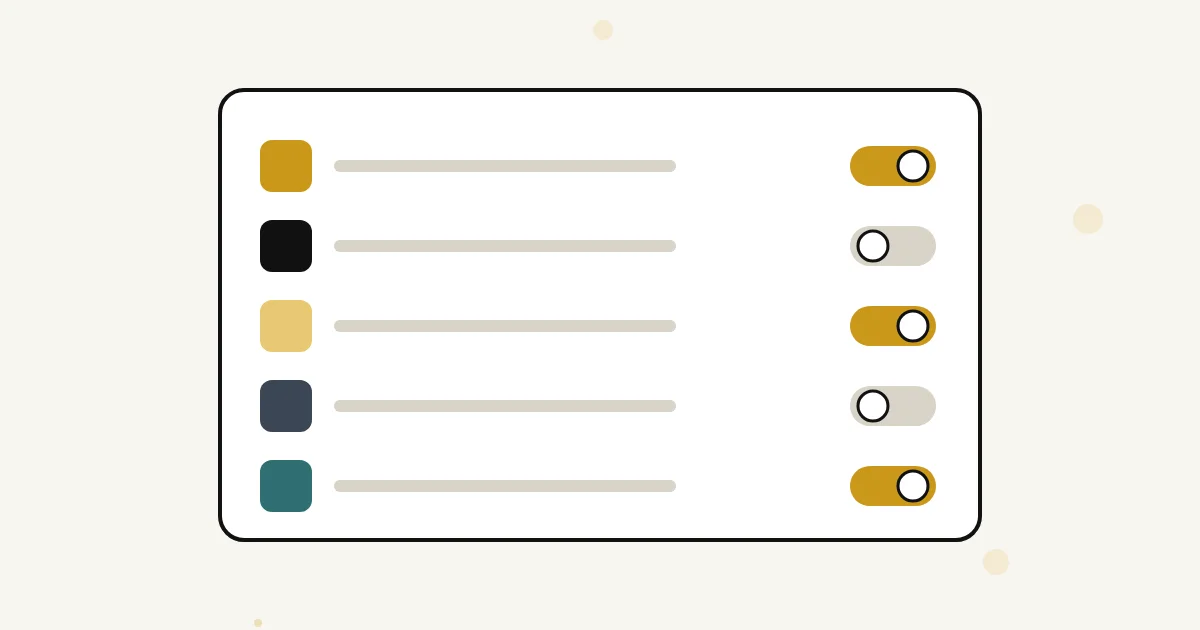
ลองนึกถึงงานที่คุณทำซ้ำทุกวันหรือทุกสัปดาห์ เช่น ก๊อปข้อมูลจากอีเมลลงตาราง ส่งข้อความแจ้งเตือนทีมเมื่อมีลูกค้าสั่งของ บันทึกไฟล์แนบลงโฟลเดอร์ หรือเตือนตัวเองให้ตามงาน งานเหล่านี้ไม่ยากแต่กินเวลาและขี้ลืมได้ง่าย ระบบอัตโนมัติ (Automation) คือวิธีให้คอมพิวเตอร์ทำงานเหล่านี้ให้เอง
ข่าวดีคือเดี๋ยวนี้ไม่ต้องเขียนโค้ดแล้ว มีเครื่องมือที่ลากวางหรือกรอกแบบฟอร์มเพื่อเชื่อมแอปเข้าด้วยกัน บทความนี้จะอธิบายแนวคิดพื้นฐาน คือ trigger และ action งานแบบไหนควรทำอัตโนมัติ วิธีเริ่มจากงานเดียวให้สำเร็จ และข้อควรระวังที่คนเริ่มใหม่มักพลาด
Trigger และ Action คืออะไร
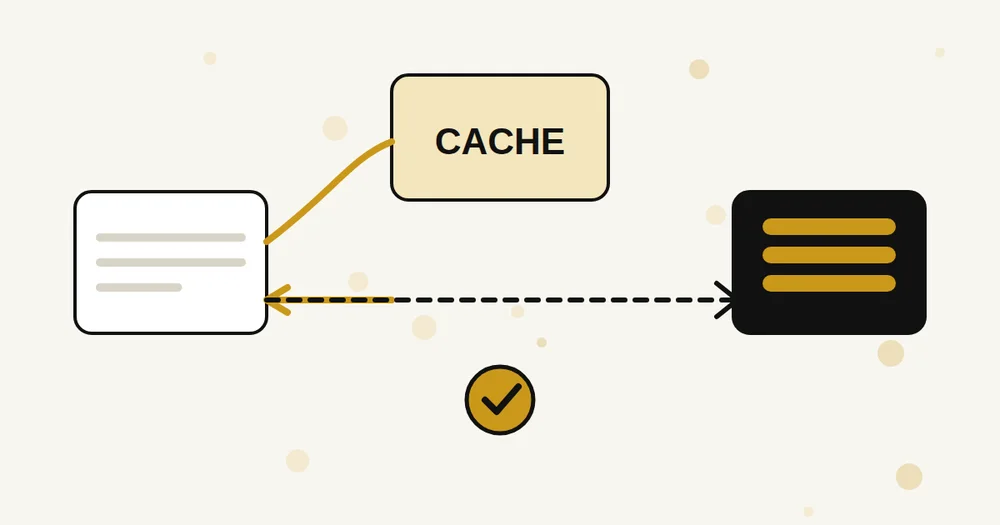
ระบบอัตโนมัติเกือบทุกชนิดประกอบด้วยสองส่วน
- Trigger (ตัวเริ่ม) คือเหตุการณ์ที่ทำให้ระบบเริ่มทำงาน เช่น มีอีเมลใหม่เข้ามา มีคนกรอกแบบฟอร์ม ถึงเวลาแปดโมงเช้า ไฟล์ใหม่ถูกอัปโหลด หรือมีแถวใหม่ในตาราง
- Action (สิ่งที่ทำ) คือสิ่งที่ระบบทำเมื่อ trigger เกิดขึ้น เช่น ส่งข้อความ สร้างแถวในตาราง ย้ายไฟล์ สร้างงานในรายการ ส่งอีเมลตอบกลับ
จำง่ายๆ ว่า “ถ้า เกิด A แล้ว ทำ B” เช่น ถ้ามีคนกรอกแบบฟอร์มสมัคร แล้วเพิ่มชื่อลงตารางและส่งอีเมลขอบคุณ งานหนึ่งอาจมี action ต่อกันหลายขั้น และอาจมี “เงื่อนไข” แทรก เช่น ถ้ายอดสั่งซื้อเกินจำนวนที่กำหนด ให้แจ้งหัวหน้าด้วย
| ตัวอย่าง | Trigger | Action |
|---|---|---|
| เก็บไฟล์แนบจากอีเมล | มีอีเมลใหม่ที่มีไฟล์แนบจากคนที่กำหนด | บันทึกไฟล์ลงโฟลเดอร์ในที่เก็บไฟล์ออนไลน์ |
| แจ้งทีมเมื่อมีออเดอร์ | มีแถวใหม่ในตารางออเดอร์ | ส่งข้อความเข้ากลุ่มแชตทีม |
| เตือนตามงานประจำสัปดาห์ | ทุกวันจันทร์เก้าโมง | สร้างงานในรายการสิ่งที่ต้องทำ และส่งการแจ้งเตือน |
| ตอบรับแบบฟอร์ม | มีคนกรอกแบบฟอร์มติดต่อ | ส่งอีเมลยืนยัน และเพิ่มข้อมูลลงตาราง |
งานแบบไหนควรทำอัตโนมัติ
ไม่ใช่ทุกงานที่เหมาะกับระบบอัตโนมัติ งานที่เหมาะมักมีลักษณะเหล่านี้
- ทำซ้ำบ่อย ทำทุกวันหรือทุกสัปดาห์ ยิ่งถี่ยิ่งคุ้ม
- มีขั้นตอนชัดเจนตายตัว ทำเหมือนเดิมทุกครั้ง ไม่ต้องใช้ดุลยพินิจ
- ไม่ต้องใช้ความคิดสร้างสรรค์ เช่น คัดลอก ย้าย แจ้งเตือน จัดเก็บ
- ผิดพลาดแล้วแก้ไม่ยาก เพื่อให้เริ่มต้นได้อย่างปลอดภัย
- มักถูกลืม เช่น งานติดตามที่ต้องทำเป็นช่วงเวลา
ส่วนงานที่ ยังไม่ควรทำอัตโนมัติ ได้แก่ งานที่ต้องตัดสินใจละเอียดอ่อน งานที่เกี่ยวกับเงินจำนวนมาก งานที่ส่งข้อความถึงลูกค้าโดยไม่มีใครตรวจ และงานที่คุณยังไม่เคยทำด้วยมือจนเข้าใจขั้นตอนดี เพราะถ้าไม่เข้าใจงานก็จะอัตโนมัติผิดจุดได้
1. เลือกงานแรกที่เล็กและเห็นผลชัด
อย่าเริ่มด้วยระบบใหญ่ ให้เลือกงานเดียวที่เล็ก เสี่ยงต่ำ และเห็นผลทันที ลองถามตัวเองว่า
- งานไหนที่ฉันต้องก๊อปปี้วางข้อมูลจากที่หนึ่งไปอีกที่หนึ่งบ่อยที่สุด
- งานไหนที่ฉันเคยลืมทำจนมีปัญหา
- งานไหนที่ถ้าไม่ต้องทำเอง จะประหยัดเวลาได้ทุกสัปดาห์
ตัวอย่างงานแรกที่ดี คือ “เมื่อมีคนกรอกแบบฟอร์ม ให้เพิ่มข้อมูลลงตารางอัตโนมัติ” หรือ “เมื่อได้รับไฟล์ใบแจ้งหนี้ทางอีเมล ให้เก็บลงโฟลเดอร์ที่กำหนด” เพราะขั้นตอนชัดเจนและผิดพลาดแล้วไม่เสียหายหนัก
2. เขียนขั้นตอนบนกระดาษก่อนลงมือ
ก่อนเปิดเครื่องมือใด ให้เขียนงานที่เลือกเป็นประโยคสั้นๆ ตามรูปแบบนี้
- Trigger อะไรเป็นตัวเริ่ม (ระบุให้เจาะจง เช่น อีเมลจากใคร หัวเรื่องมีคำว่าอะไร)
- ข้อมูลที่ต้องใช้ ต้องหยิบข้อมูลอะไรจากตัวเริ่มไปใช้ เช่น ชื่อ อีเมล ยอดเงิน
- Action ต้องทำอะไรบ้างตามลำดับ
- ถ้าผิดปกติ ถ้าข้อมูลไม่ครบหรืออีเมลไม่ตรงรูปแบบ จะให้ทำอย่างไร เช่น แจ้งเตือนมาที่เรา
- ใครรับผลลัพธ์ ผลจะไปอยู่ที่ไหนและใครเห็น
ขั้นตอนนี้ดูธรรมดา แต่ช่วยให้เห็นช่องโหว่ก่อนสร้างจริง และทำให้ตั้งค่าในเครื่องมือได้เร็วขึ้นมาก
3. เลือกเครื่องมือที่เหมาะกับงาน
เครื่องมือทำระบบอัตโนมัติแบ่งได้กว้างๆ เป็นสามแบบ
- ฟังก์ชันอัตโนมัติในแอปที่ใช้อยู่แล้ว เช่น กฎอัตโนมัติในอีเมล ตัวกรองและป้ายกำกับ การแจ้งเตือนในแอปจัดการงาน ฟังก์ชันในโปรแกรมตาราง เริ่มจากตรงนี้ก่อนเพราะไม่ต้องสมัครเครื่องมือเพิ่ม
- แพลตฟอร์มเชื่อมแอปแบบไม่ต้องเขียนโค้ด เช่น Zapier, Make, Power Automate หรือ IFTTT เหมาะกับงานที่ต้องเชื่อมหลายแอป ส่วนใหญ่มีแผนทดลองให้ใช้
- สคริปต์หรือโค้ด เหมาะกับคนสายเทคนิคหรืองานเฉพาะมาก ยืดหยุ่นสุดแต่ต้องดูแลเอง
ถ้าองค์กรใช้ชุดโปรแกรมสำนักงานชุดใดอยู่แล้ว ให้ดูก่อนว่ามีเครื่องมือเชื่อมงานในชุดนั้นหรือไม่ จะจัดการสิทธิ์และความปลอดภัยง่ายกว่า
4. สร้าง ทดสอบ และเปิดใช้ทีละขั้น
- สร้างตาม trigger และ action ในเครื่องมือที่เลือก เชื่อมต่อบัญชีแอปที่เกี่ยวข้อง
- ทดสอบด้วยข้อมูลตัวอย่าง ส่งอีเมลหรือกรอกแบบฟอร์มทดสอบเอง ดูว่าผลออกมาตรงที่ตั้งใจ ไม่ใช่เพียงว่าไม่ขึ้นข้อผิดพลาด
- ทดสอบกรณีผิดปกติ เช่น ข้อมูลว่าง ชื่อภาษาไทยที่ยาว ไฟล์ขนาดใหญ่ เพื่อดูว่าระบบรับมือได้
- เปิดใช้งานแบบจำกัด ให้ทำงานกับงานจริงจำนวนน้อยก่อน เช่น หนึ่งสัปดาห์
- ตรวจผลสม่ำเสมอ ดูประวัติการทำงาน (log) ว่าผ่านหรือล้มเหลวกี่ครั้ง
5. วัดผลและต่อยอด
หลังใช้ไปสองสามสัปดาห์ ลองประเมินว่าระบบประหยัดเวลาได้จริงไหม และมีข้อผิดพลาดมากน้อยแค่ไหน ถ้าได้ผลดี ค่อยเลือกงานถัดไป และอาจต่อขยายงานเดิมให้ทำมากขึ้น เช่น จากแค่เก็บข้อมูลลงตาราง เพิ่มเป็นส่งสรุปรายสัปดาห์ให้ทีม
เมื่อมีหลายระบบ ควรทำรายการไว้ว่ามีระบบอะไรบ้าง เชื่อมกับแอปไหน ใครเป็นเจ้าของ เพื่อให้คนอื่นดูแลต่อได้ถ้าเราไม่อยู่
ข้อควรระวังก่อนเปิดใช้
- สิทธิ์การเข้าถึงข้อมูล เมื่อเชื่อมแอปเข้าด้วยกัน คุณกำลังให้เครื่องมือเข้าถึงข้อมูลในแอปเหล่านั้น อ่านสิทธิ์ที่ขอให้ละเอียด ให้เฉพาะที่จำเป็น
- ข้อมูลส่วนบุคคลของลูกค้า ถ้าระบบส่งข้อมูลลูกค้าไปยังบริการภายนอก ต้องตรวจนโยบายขององค์กรและข้อกำหนดของบริการ
- ระบบพังแล้วไม่มีใครรู้ ตั้งแจ้งเตือนเมื่อระบบล้มเหลว ไม่งั้นงานอาจไม่ถูกทำเป็นเดือนโดยไม่มีใครสังเกต
- การเปลี่ยนแปลงของแอปที่เชื่อมอยู่ ถ้าแอปเปลี่ยนรูปแบบฟอร์มหรือคอลัมน์ ระบบที่สร้างไว้อาจพัง ควรตรวจเป็นระยะ
- ส่งซ้ำหรือส่งผิดคน ทดสอบเงื่อนไขให้ดี ป้องกันการส่งข้อความซ้ำหลายครั้งหรือส่งให้คนผิด
- อย่าให้ทำเรื่องไม่ย้อนกลับได้โดยไม่มีคนอนุมัติ เช่น การลบข้อมูล การจ่ายเงิน การส่งข้อความหาลูกค้าจำนวนมาก
- การเก็บรหัสผ่านและคีย์ ใช้ระบบเชื่อมบัญชีที่เครื่องมือรองรับ อย่าเขียนรหัสผ่านลงในช่องข้อความของขั้นตอนอัตโนมัติ
AI กับระบบอัตโนมัติ
ปัจจุบันเครื่องมือทำระบบอัตโนมัติหลายตัวมีขั้นตอนที่ใช้ AI เช่น สรุปอีเมล จัดหมวดหมู่ข้อความ หรือร่างคำตอบ เป็นการเพิ่มความสามารถให้ระบบจัดการงานที่ต้องอ่านข้อความได้ แต่ควรเพิ่มทีหลังเมื่อระบบพื้นฐานนิ่งแล้ว และควรให้ผลของ AI ผ่านคนตรวจก่อนส่งออกไปหาลูกค้า เพราะ AI อาจตอบผิดได้
คำถามที่พบบ่อย
- ต้องเขียนโค้ดเป็นไหม ไม่ต้องสำหรับงานพื้นฐาน เครื่องมือส่วนใหญ่ใช้การเลือกจากรายการและกรอกช่อง
- เริ่มกับงานอะไรดี งานที่ทำซ้ำบ่อย ขั้นตอนชัด และผิดพลาดแล้วแก้ง่าย เช่น เก็บไฟล์ แจ้งเตือน บันทึกข้อมูลลงตาราง
- ถ้าระบบทำงานผิดต้องทำอย่างไร ปิดระบบชั่วคราวก่อน ดูประวัติการทำงานว่าพลาดตรงไหน แก้ แล้วทดสอบใหม่ก่อนเปิดอีกครั้ง
สรุป
ระบบอัตโนมัติคือการตั้งให้ “ถ้าเกิด A แล้วทำ B” โดยไม่ต้องทำเอง เริ่มจากเลือกงานเล็กที่ทำซ้ำบ่อย เขียนขั้นตอนบนกระดาษ เลือกเครื่องมือ ทดสอบด้วยข้อมูลตัวอย่าง เปิดใช้แบบจำกัด แล้วตรวจผลสม่ำเสมอ พร้อมระวังเรื่องสิทธิ์ ข้อมูลส่วนบุคคล และการแจ้งเตือนเมื่อระบบพัง
ขั้นตอนถัดไปที่ทำได้เลย จดงานที่คุณทำซ้ำในสัปดาห์นี้ให้ได้สามงาน เลือกงานที่เล็กที่สุดและเสี่ยงต่ำที่สุด เขียนประโยค “ถ้า... แล้ว...” ของงานนั้น แล้วลองดูว่าแอปที่คุณใช้อยู่มีฟังก์ชันอัตโนมัติสำหรับงานนี้อยู่แล้วหรือไม่