กฎสำรองข้อมูล 3-2-1 คืออะไร ทำจริงทีละขั้นสำหรับคนทั่วไป
ฮาร์ดดิสก์เสีย โน้ตบุ๊กหายบนรถไฟฟ้า ไฟล์โดนไวรัสเรียกค่าไถ่ หรือแค่ลบโฟลเดอร์ผิดแล้วกดล้างถังขยะไปแล้ว เหตุการณ์เหล่านี้เกิดขึ้นได้กับทุกคน และส่วนใหญ่เรามักนึกถึงการสำรองข้อมูลก็ต่อเมื่อสายเกินไป รูปลูกหลายปี งานที่ทำค้างไว้ เอกสารสำคัญ หายไปในพริบตา
ข่าวดีคือมีหลักง่ายๆ ที่ใช้กันมานาน เรียกว่ากฎ 3-2-1 จำง่าย ทำได้จริงกับคนทั่วไปที่ไม่ได้เป็นสายไอที และไม่ต้องใช้ความรู้ลึก บทความนี้จะอธิบายว่ากฎนี้คืออะไร ทำไมต้องเป็นตัวเลขนี้ แล้วพาลงมือทำทีละขั้นตอน ตั้งแต่เลือกไฟล์ที่ต้องสำรอง จนถึงเช็กว่าสำรองไว้แล้วเอากลับมาใช้ได้จริง
ชื่อเมนูในโปรแกรมและระบบปฏิบัติการอาจต่างกันตามเวอร์ชัน ถ้าหาไม่เจอ ให้ลองใช้ช่องค้นหาของระบบ พิมพ์คำว่า สำรองข้อมูล หรือ Backup

กฎ 3-2-1 คืออะไร
กฎนี้พูดง่ายๆ ว่า ข้อมูลที่คุณไม่อยากให้หายควรมีให้ครบตามตัวเลขสามตัว
- 3 คือมีข้อมูลทั้งหมดสามชุด หนึ่งชุดคือไฟล์ต้นฉบับที่ใช้งานอยู่ และสำเนาอีกสองชุด
- 2 คือเก็บไว้ในสื่อเก็บข้อมูลอย่างน้อยสองประเภทที่ต่างกัน เช่น ในเครื่อง ฮาร์ดดิสก์ภายนอก หรือบริการเก็บไฟล์ออนไลน์
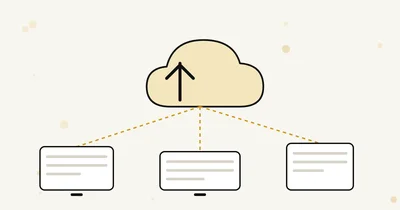
- 1 คือมีสำเนาอย่างน้อยหนึ่งชุดเก็บไว้ต่างสถานที่ เช่น ออนไลน์ หรือเก็บไว้ที่บ้านญาติ ไม่อยู่ที่เดียวกับเครื่องหลัก
เหตุผลเบื้องหลังก็ไม่ซับซ้อน การมีสำเนาเดียวคือความเสี่ยงสูง เพราะถ้าเครื่องเสีย สำเนาก็เสียไปด้วย การมีหลายชุดบนอุปกรณ์ประเภทเดียวกันก็ยังเสี่ยง เพราะอาจเสื่อมพร้อมกัน และการเก็บทุกอย่างไว้ที่เดียวกัน ถ้าเกิดไฟไหม้ น้ำท่วม หรือขโมยขึ้นบ้าน ก็หายหมดทุกชุด การแยกสื่อและแยกสถานที่คือหัวใจของกฎนี้
ตัวอย่างการจัดชุดข้อมูลแบบ 3-2-1 สำหรับคนทั่วไป
ภาพรวมของการจัดสำเนาที่ทำได้จริงในบ้านคือตารางนี้ ลองเทียบกับสิ่งที่คุณมีอยู่ตอนนี้ดู
| ชุดข้อมูล | อยู่ที่ไหน | หน้าที่ |
|---|---|---|
| ชุดที่ 1 ต้นฉบับ | ในคอมพิวเตอร์หรือโทรศัพท์ที่ใช้งานอยู่ | ใช้ทำงานทุกวัน |
| ชุดที่ 2 สำเนาในบ้าน | ฮาร์ดดิสก์หรือ SSD ภายนอก | กู้คืนเร็วเมื่อเครื่องเสีย ไม่ต้องรอดาวน์โหลด |
| ชุดที่ 3 สำเนานอกสถานที่ | บริการเก็บไฟล์ออนไลน์ หรือไดรฟ์ที่เก็บไว้ที่อื่น | ปกป้องเมื่อบ้านหรือที่ทำงานเกิดเหตุ |
จะเห็นว่าวิธีนี้ใช้สื่อสองประเภท คือสื่อในบ้านและบริการออนไลน์ และมีสำเนานอกสถานที่หนึ่งชุด ตรงตามกฎครบถ้วน ไม่จำเป็นต้องซื้ออะไรแพงหรือซับซ้อน
1. ตรวจว่ามีอะไรที่ต้องสำรอง แล้วจัดไฟล์ให้เป็นที่
ก่อนสำรอง ต้องรู้ก่อนว่าจะสำรองอะไร ถ้าไฟล์กระจัดกระจายอยู่ทั่วเครื่อง การสำรองจะวุ่นวายและตกหล่นง่าย
- ไล่ดูว่าข้อมูลสำคัญของคุณมีประเภทไหนบ้าง เช่น รูปและวิดีโอ เอกสารงาน เอกสารส่วนตัวที่สแกนไว้ ไฟล์บัญชีหรือการเงิน และข้อมูลจากแอปที่ไม่ได้อยู่ในรูปไฟล์ธรรมดา
- รวมไฟล์ที่ต้องสำรองไว้ในโฟลเดอร์หลักไม่กี่โฟลเดอร์ เช่น เอกสาร รูปภาพ งาน แทนที่จะวางไว้ที่หน้าจอเดสก์ท็อปหรือโฟลเดอร์ดาวน์โหลด
- ลบไฟล์ซ้ำและขยะที่ไม่ต้องการออกก่อน จะช่วยให้ใช้พื้นที่สำรองน้อยลง
- ถ้ามีหลายเครื่อง เช่น คอมพิวเตอร์ โทรศัพท์ แท็บเล็ต ให้จดไว้ว่าแต่ละเครื่องมีข้อมูลอะไรที่ไม่มีที่อื่นเก็บ
ไม่ต้องสำรองโปรแกรมที่ติดตั้ง เพราะดาวน์โหลดใหม่ได้เสมอ ให้โฟกัสที่ไฟล์ที่เป็นของคุณ ซึ่งสร้างขึ้นใหม่ไม่ได้ ถ้าเสียไปแล้ว
2. ทำสำเนาชุดที่สองลงฮาร์ดดิสก์หรือ SSD ภายนอก
สำเนาในบ้านคือด่านแรกที่กู้ข้อมูลได้เร็วที่สุด เพราะไม่ต้องดาวน์โหลดจากอินเทอร์เน็ต
- เลือกอุปกรณ์เก็บข้อมูลภายนอก ให้มีความจุเหลือเฟือพอเก็บข้อมูลทั้งหมดของคุณ และเผื่อโตขึ้นในอนาคต
- เสียบอุปกรณ์เข้ากับเครื่อง และถ้าเป็นเครื่องใหม่ ให้ฟอร์แมตให้เข้ากับระบบที่ใช้อยู่ตามที่ระบบแนะนำ
- ใช้เครื่องมือสำรองที่มีมากับระบบ เช่น File History หรือการสำรองข้อมูลใน Windows และ Time Machine ในเครื่อง Mac ตั้งค่าให้สำรองโฟลเดอร์สำคัญอัตโนมัติ
- ถ้าไม่อยากใช้เครื่องมือในระบบ จะลากโฟลเดอร์ไปวางสำเนาไว้เองก็ได้ แต่ต้องทำสม่ำเสมอ และควรตั้งปฏิทินเตือน
- เมื่อสำรองเสร็จ ให้ถอดอุปกรณ์ออกอย่างปลอดภัย และเก็บไว้ในที่แห้ง ไม่โดนความร้อนหรือแรงกระแทก
ถ้าเป็นไปได้ ควรถอดอุปกรณ์สำรองออกจากเครื่องเมื่อไม่ได้ใช้ เพราะไวรัสประเภทเรียกค่าไถ่สามารถเข้ารหัสไฟล์ในไดรฟ์ที่เสียบค้างไว้ได้เช่นกัน
3. ทำสำเนานอกสถานที่ด้วยบริการเก็บไฟล์ออนไลน์
สำเนาหนึ่งชุดที่อยู่ต่างสถานที่คือสิ่งที่ช่วยชีวิตเมื่อเกิดเหตุร้ายแรง ทางที่สะดวกที่สุดสำหรับคนทั่วไปคือบริการเก็บไฟล์ออนไลน์ เช่น Google Drive, OneDrive, Dropbox หรือ iCloud
- เลือกบริการที่คุณใช้ได้สะดวกกับอุปกรณ์ที่มีอยู่ ถ้าใช้ iPhone กับ Mac เป็นหลัก iCloud ก็เข้ากันง่าย ถ้าใช้ Windows ร่วมกับ Microsoft 365 OneDrive จะต่อกับระบบได้เนียน
- ติดตั้งแอปบนคอมพิวเตอร์และโทรศัพท์ แล้วเลือกให้โฟลเดอร์เอกสารและรูปภาพถูกอัปโหลดขึ้นอัตโนมัติ
- ตรวจให้แน่ใจว่าเปิดการยืนยันตัวตนสองขั้นตอนของบัญชีนั้นแล้ว เพราะข้อมูลทั้งหมดของคุณอยู่ในบัญชีนี้
- อัปโหลดรอบแรกอาจใช้เวลานานตามขนาดข้อมูล ปล่อยให้ทำงานตอนไม่ได้ใช้เครื่อง
- ตรวจในหน้าเว็บของบริการว่าไฟล์ขึ้นไปครบ และลองเปิดไฟล์ดูสักไม่กี่ไฟล์
ถ้าข้อมูลบางส่วนสำคัญเป็นพิเศษ เช่น สแกนบัตรประชาชนหรือเอกสารการเงิน ควรเข้ารหัสไฟล์หรือเก็บในโฟลเดอร์ที่มีรหัสผ่านก่อนอัปโหลด ส่วนการเลือกบริการให้เหมาะกับลักษณะการใช้งาน เราเขียนเปรียบเทียบไว้ในบทความคู่มือเลือกบริการเก็บไฟล์ออนไลน์
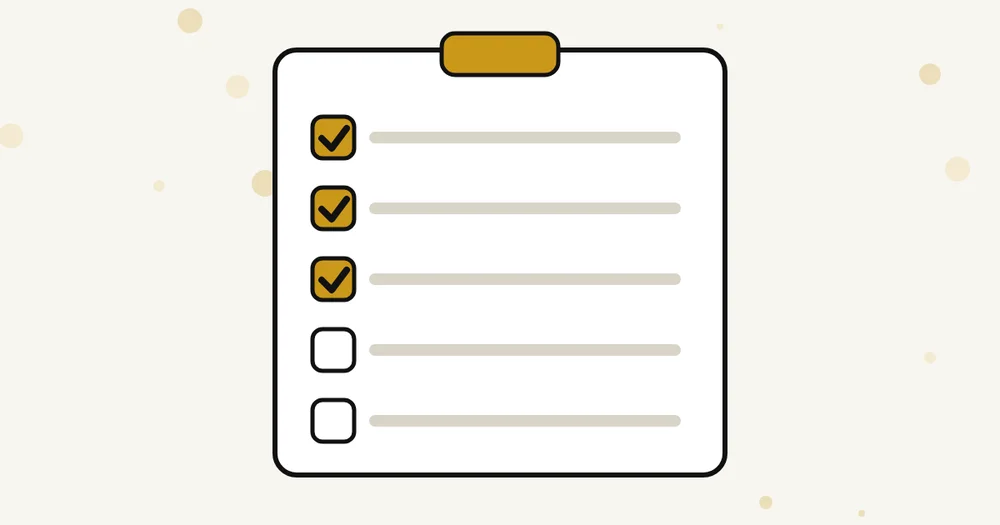
4. ตั้งให้สำรองอัตโนมัติ และกำหนดรอบให้ชัด
การสำรองที่ต้องจำให้ทำเองมักล้มเหลวเพราะเราลืม ทางที่ดีคือทำให้ระบบทำแทนเรา
- รูปและวิดีโอในโทรศัพท์ เปิดการสำรองรูปอัตโนมัติของบริการที่เลือก และตรวจว่าตั้งให้อัปโหลดตอนเชื่อมต่อไวไฟเพื่อประหยัดอินเทอร์เน็ตมือถือ
- เอกสารในคอมพิวเตอร์ ตั้งเครื่องมือสำรองให้ทำงานทุกวันหรือทุกสัปดาห์ ขึ้นกับว่าคุณเปลี่ยนไฟล์บ่อยแค่ไหน
- ไฟล์ที่ไม่เปลี่ยนแล้ว เช่น รูปเก่า หรือเอกสารจบงานแล้ว ย้ายไปเก็บถาวรปีละครั้งก็พอ
- ตั้งปฏิทินเตือน เดือนละครั้ง เพื่อเช็กว่าการสำรองยังทำงานปกติและไม่มีข้อความแจ้งเตือนข้อผิดพลาด
5. ทดสอบกู้ข้อมูลกลับมา เพราะสำรองที่ไม่เคยทดสอบก็เหมือนไม่มี
หลายคนสำรองไว้สบายใจมาหลายปี พอถึงวันที่ต้องใช้จริงกลับพบว่าไฟล์เปิดไม่ได้ หรือสำรองหยุดไปนานแล้วโดยไม่รู้ตัว การทดสอบกู้คืนจึงเป็นขั้นตอนที่ห้ามข้าม
- เลือกไฟล์ตัวอย่างสองสามไฟล์ เช่น รูปหนึ่งรูปและเอกสารหนึ่งฉบับ
- ลองกู้กลับมาจากสำเนาในบ้าน แล้วเปิดดูว่าไฟล์สมบูรณ์
- ลองดาวน์โหลดกลับจากบริการออนไลน์ แล้วเปิดดูเช่นกัน
- ลองกู้ไฟล์เวอร์ชันเก่า หรือกู้ไฟล์ที่เพิ่งลบ เพื่อดูว่าระบบมีฟีเจอร์นี้และทำงานเป็นอย่างไร
- ถ้าเกิดข้อผิดพลาด ให้แก้ทันที ไม่ปล่อยทิ้งไว้
ทำการทดสอบอย่างน้อยปีละครั้ง และทุกครั้งที่เปลี่ยนอุปกรณ์หรือบัญชีที่ใช้สำรอง
ข้อผิดพลาดที่พบบ่อยและวิธีหลีกเลี่ยง
- เก็บสำเนาไว้เครื่องเดียวกัน เช่น สำรองไว้ในอีกไดรฟ์ของเครื่องเดิม ถ้าเครื่องเสียหรือถูกขโมย หายหมด
- เก็บฮาร์ดดิสก์สำรองไว้ข้างคอมพิวเตอร์ตลอดเวลา ถ้าเกิดไฟไหม้หรือไฟกระชาก เสียทั้งคู่ ควรมีอีกชุดที่อยู่ต่างที่
- เชื่อว่าซิงก์คือสำรอง ไฟล์ที่ถูกลบหรือเข้ารหัสโดยไวรัสอาจถูกซิงก์ตามไปด้วย ควรเลือกบริการหรือการตั้งค่าที่ย้อนเวอร์ชันได้
- ไม่เคยทดสอบกู้ ตามที่เล่าไปข้างต้น
- ลืมสำรองข้อมูลในแอป เช่น แชต บันทึก หรือข้อมูลใน LINE ควรตรวจว่าแอปเหล่านั้นมีตัวเลือกสำรองของตัวเองและเปิดไว้
- ใช้รหัสผ่านอ่อนกับบัญชีเก็บไฟล์ ถ้าบัญชีนี้ถูกยึด ข้อมูลทั้งหมดก็ถูกยึดตาม
คำถามที่พบบ่อย
- ถ้าข้อมูลมีไม่มาก ต้องทำครบสามชุดไหม ควรทำ เพราะความสำคัญของไฟล์ไม่ได้ขึ้นกับขนาด รูปถ่ายครอบครัวไม่กี่ร้อยรูปก็แทนที่ไม่ได้
- ซิงก์กับสำรองต่างกันอย่างไร ซิงก์คือทำให้ข้อมูลตรงกันทุกอุปกรณ์ ลบที่หนึ่ง ก็ลบทุกที่ ส่วนสำรองคือเก็บสำเนาไว้ย้อนดูได้
- ควรสำรองบ่อยแค่ไหน ขึ้นกับว่าไฟล์เปลี่ยนบ่อยแค่ไหน งานที่ทำทุกวันควรสำรองทุกวัน ส่วนรูปเก่าอาจสำรองครั้งเดียวแล้วเก็บ
- ต้องเข้ารหัสสำเนาไหม ถ้าเป็นข้อมูลอ่อนไหว เช่น เอกสารส่วนตัวหรือการเงิน ควรเข้ารหัส โดยเฉพาะฮาร์ดดิสก์ที่อาจหายระหว่างพกพา
สรุป
กฎ 3-2-1 คือ มีข้อมูลสามชุด เก็บในสื่อสองประเภท และมีหนึ่งชุดอยู่ต่างสถานที่ ใช้ฮาร์ดดิสก์ภายนอกเป็นสำเนาในบ้าน และบริการเก็บไฟล์ออนไลน์เป็นสำเนานอกสถานที่ ก็ครบตามกฎโดยไม่ต้องซับซ้อน
ลงมือได้เลยวันนี้ เริ่มจากรวมไฟล์สำคัญให้เป็นที่ จากนั้นเปิดการสำรองอัตโนมัติไปยังบริการออนไลน์หนึ่งแห่ง แล้วสุดสัปดาห์นี้ค่อยทำสำเนาลงฮาร์ดดิสก์ภายนอก และอย่าลืมทดสอบกู้ไฟล์หนึ่งไฟล์ให้เห็นกับตา