มือถือพื้นที่เต็ม เครื่องช้า แก้อย่างไร 6 วิธีเคลียร์พื้นที่ ทำเองได้ทั้ง Android และ iPhone
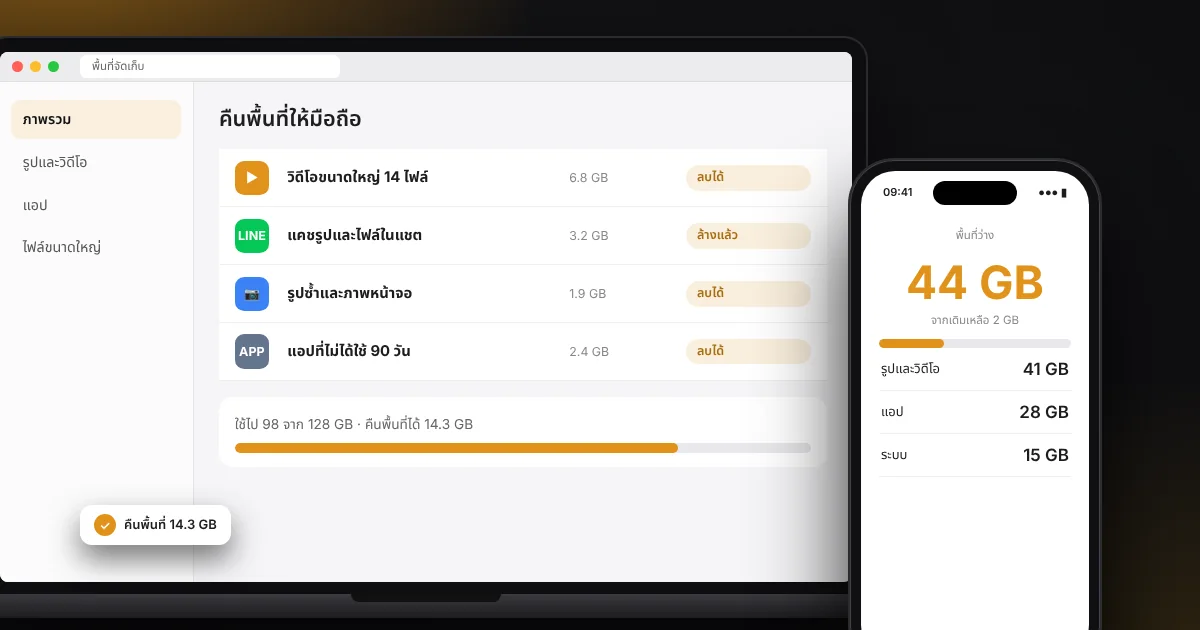
กำลังจะถ่ายรูปในจังหวะสำคัญ แล้วมือถือขึ้นข้อความว่า “พื้นที่เก็บข้อมูลเต็ม” หรือจะอัปเดตแอปก็ไม่ได้ เปิดแอปแล้วช้าเป็นเต่า เป็นปัญหายอดฮิตของคนใช้มือถือทุกคน ยิ่งใช้นาน รูป วิดีโอ แอป และไฟล์ที่สะสมไว้ก็ยิ่งเต็ม
ข่าวดีคือ ส่วนใหญ่แก้ได้เองโดยไม่ต้องรีเซ็ตเครื่องหรือซื้อเครื่องใหม่ บทความนี้เราสรุปหลักการที่ใช้ได้กับทั้ง Android และ iPhone ตั้งแต่ตรวจให้เจอว่าอะไรกินที่มากที่สุด ไปจนถึงวิธีป้องกันไม่ให้เต็มอีก
ชื่อเมนูต่างกันตามยี่ห้อ รุ่น และเวอร์ชันของระบบปฏิบัติการ ถ้าหาเมนูที่บอกไม่เจอ ให้พิมพ์คำว่า “พื้นที่เก็บข้อมูล” หรือ “Storage” ในช่องค้นหาของหน้าการตั้งค่า
ทำไมพื้นที่เต็มแล้วทำให้เครื่องช้า
หลายคนสงสัยว่า ไฟล์ที่เก็บไว้เฉยๆ ทำไมถึงทำให้เครื่องช้า คำตอบคือ ระบบปฏิบัติการต้องใช้พื้นที่ว่างส่วนหนึ่งเป็นที่พักข้อมูลชั่วคราว เช่น ตอนเปิดแอป ตอนแคชข้อมูล หรือตอนติดตั้งอัปเดต พอพื้นที่ใกล้เต็ม ระบบก็ไม่มีที่ทำงาน ต้องจัดการข้อมูลบ่อยขึ้น เครื่องจึงอืดและแอปบางตัวค้างหรือปิดตัวเอง
อาการที่บอกว่าพื้นที่เริ่มวิกฤต ได้แก่ ถ่ายรูปหรืออัดวิดีโอไม่ได้ อัปเดตแอปหรือระบบไม่ผ่าน แอปเด้งออกบ่อย ข้อความหรือรูปในแชตโหลดช้า และเครื่องอุ่นกว่าปกติเพราะต้องทำงานหนักขึ้น
1. ตรวจดูก่อนว่าอะไรกินพื้นที่มากที่สุด
อย่าเพิ่งลบมั่วๆ เริ่มจากดูก่อนว่าพื้นที่หายไปกับอะไร จะได้ลงแรงถูกจุด ทั้ง Android และ iPhone มีหน้าสรุปให้ดูอยู่แล้ว
- Android ไปที่ การตั้งค่า แล้วหาเมนูเกี่ยวกับพื้นที่เก็บข้อมูล (Storage) จะเห็นแถบแบ่งตามหมวด เช่น รูปภาพและวิดีโอ แอป เสียง เอกสาร และไฟล์อื่นๆ บางยี่ห้อมีแอปดูแลเครื่องในตัวที่แนะนำสิ่งที่ลบได้
- iPhone ไปที่ การตั้งค่า > ทั่วไป > ที่เก็บข้อมูล iPhone จะเห็นแถบสีแบ่งตามประเภท และรายชื่อแอปเรียงจากใหญ่ไปเล็ก พร้อมข้อเสนอแนะจากระบบ
ส่วนใหญ่แล้วตัวการหลักมักเป็นสามอย่าง คือ รูปและวิดีโอ แอปที่เก็บข้อมูลสะสมเยอะ เช่น แอปแชตและโซเชียลมีเดีย และไฟล์ดาวน์โหลดที่ลืมไว้ ให้จดไว้ว่าหมวดไหนใหญ่ที่สุดสามอันดับแรก แล้วจัดการตามหัวข้อด้านล่าง
2. จัดการรูปและวิดีโอ ตัวการอันดับหนึ่ง
วิดีโอหนึ่งคลิปกินที่มากกว่ารูปหลายสิบรูป โดยเฉพาะวิดีโอความละเอียดสูง ถ้าอยากได้พื้นที่คืนเยอะที่สุด ให้เริ่มที่หมวดนี้
- เปิดแกลเลอรีหรือแอปรูปภาพ แล้วลบรูปซ้ำ รูปที่ถ่ายพลาด และภาพหน้าจอ (Screenshot) ที่ไม่จำเป็น
- ดูวิดีโอยาวๆ ที่ไม่ได้เปิดดูอีก แล้วลบหรือย้ายออก
- สำรองรูปที่อยากเก็บไว้บนบริการเก็บรูปออนไลน์ เช่น Google Photos หรือ iCloud แล้วใช้ตัวเลือกประหยัดพื้นที่ในเครื่อง
- อย่าลืมไปล้างถังขยะของแกลเลอรี เพราะรูปที่ลบแล้วมักถูกเก็บไว้ในอัลบั้มที่ลบล่าสุดอีกระยะหนึ่ง ยังกินพื้นที่อยู่
ถ้าใช้ iPhone มีตัวเลือกที่เรียกว่า “เพิ่มประสิทธิภาพพื้นที่เก็บข้อมูล iPhone” เมื่อเปิดใช้ iCloud Photos ระบบจะเก็บรูปต้นฉบับไว้บนคลาวด์ และเก็บเวอร์ชันขนาดเล็กไว้ในเครื่อง ส่วน Android ที่ใช้ Google Photos ก็มีฟังก์ชันคล้ายกัน คือเมื่อสำรองรูปขึ้นคลาวด์แล้ว สามารถสั่งล้างรูปในเครื่องที่สำรองแล้วเพื่อคืนพื้นที่
3. ล้างแคชและข้อมูลชั่วคราวของแอป
แคชคือไฟล์ชั่วคราวที่แอปเก็บไว้เพื่อให้เปิดครั้งต่อไปเร็วขึ้น แต่ถ้าใช้งานนาน แคชของบางแอปอาจพองเป็นหลายร้อยเมกะไบต์หรือมากกว่านั้น โดยเฉพาะแอปโซเชียล เบราว์เซอร์ แอปดูหนัง และแอปแชต
- Android ไปที่ การตั้งค่า > แอป > เลือกแอปที่ใหญ่ > ที่เก็บข้อมูล > ล้างแคช (Clear cache) การล้างแคชไม่ทำให้ข้อมูลล็อกอินหาย แต่ห้ามกด “ล้างข้อมูล” (Clear data) ถ้าไม่ต้องการให้แอปกลับเป็นเหมือนติดตั้งใหม่
- iPhone iOS ไม่มีปุ่มล้างแคชรวมให้กดสำหรับทุกแอป วิธีที่ทำได้คือเข้าแอปนั้นๆ แล้วหาเมนูล้างข้อมูลชั่วคราวในการตั้งค่าของแอป หรือใช้ตัวเลือก “ถอนการติดตั้งแอป” (Offload App) ซึ่งจะลบตัวแอปแต่เก็บเอกสารและข้อมูลไว้ แล้วติดตั้งใหม่ภายหลังได้
- เบราว์เซอร์บนมือถือ เปิดการตั้งค่าของเบราว์เซอร์แล้วเลือกล้างข้อมูลการท่องเว็บ เลือกเฉพาะแคชถ้าไม่ต้องการล้างรหัสผ่านและคุกกี้
ข้อมูลของแอปแชตมักเป็นก้อนใหญ่เพราะเก็บรูป วิดีโอ และไฟล์ที่ส่งหากันไว้ทุกห้องแชต ลองเข้าไปดูที่การตั้งค่าของแอปแชต มักมีเมนูจัดการพื้นที่เก็บข้อมูลที่ให้เลือกลบสื่อของแต่ละห้องแชตได้ ช่วยคืนพื้นที่ได้เยอะมาก
4. ถอนการติดตั้งแอปที่ไม่ได้ใช้
หลายคนมีแอปเต็มเครื่องที่ติดตั้งไว้แล้วไม่เคยเปิดอีก แอปเหล่านี้ไม่ได้กินพื้นที่เฉพาะตัวแอปเอง แต่ยังสะสมข้อมูลและแคช และบางตัวทำงานเบื้องหลังเปลืองแบตเตอรี่ด้วย
- เปิดรายชื่อแอปในหน้าพื้นที่เก็บข้อมูล แล้วเรียงตามขนาดหรือตามวันที่ใช้งานล่าสุดถ้ามีตัวเลือก
- ถอนการติดตั้งแอปที่ไม่ได้เปิดมานาน เกมที่เลิกเล่นแล้ว และแอปที่ซ้ำฟังก์ชันกัน
- ดูแอปที่เปิดใช้การทำงานเบื้องหลังโดยไม่จำเป็น แล้วจำกัดสิทธิ์ในการตั้งค่า
- ถ้าเป็นแอปที่อาจกลับมาใช้อีก ให้ใช้ตัวเลือกถอนตัวแอปแต่เก็บข้อมูลไว้ (บน iPhone) หรือสำรองข้อมูลของแอปไว้ก่อน
เกมใหญ่ๆ เป็นตัวกินที่ชัดเจน บางเกมกินพื้นที่มากเป็นพิเศษเพราะต้องดาวน์โหลดข้อมูลเพิ่มหลังติดตั้ง ถ้าไม่ได้เล่นแล้ว การลบจะได้พื้นที่คืนเป็นกอบเป็นกำ
5. ย้ายไฟล์ออกจากเครื่อง ไปเก็บที่อื่น
ไฟล์ที่อยากเก็บแต่ไม่ได้ใช้บ่อย ไม่จำเป็นต้องอยู่ในมือถือ ย้ายไปเก็บที่อื่นแล้วเรียกดูเมื่อต้องการ
- บริการเก็บไฟล์ออนไลน์ เช่น Google Drive, iCloud Drive, OneDrive หรือ Dropbox เหมาะกับเอกสารและรูป เปิดดูได้จากทุกอุปกรณ์ ผู้ให้บริการมีทั้งแผนที่ใช้ได้ทันทีและแผนที่ต้องสมัครเพื่อเพิ่มพื้นที่
- คอมพิวเตอร์ ต่อสาย USB แล้วคัดลอกรูปและวิดีโอไปไว้ในโฟลเดอร์บนคอม แล้วค่อยลบจากมือถือหลังตรวจว่าครบ
- ฮาร์ดดิสก์หรือแฟลชไดรฟ์ สำหรับไฟล์ขนาดใหญ่ที่ต้องการเก็บระยะยาว มีรุ่นที่ต่อกับมือถือได้โดยตรง
- การ์ดหน่วยความจำ บางรุ่นของ Android รองรับการ์ด microSD สามารถย้ายรูป วิดีโอ และไฟล์ไปเก็บในการ์ดได้ ส่วน iPhone ไม่รองรับการ์ด
6. จัดการไฟล์ดาวน์โหลด เพลง และข้อมูลออฟไลน์
ไฟล์ที่ดาวน์โหลดไว้โดยไม่รู้ตัวสะสมได้มากกว่าที่คิด ลองตรวจสถานที่เหล่านี้
- โฟลเดอร์ดาวน์โหลด บน Android เปิดแอปจัดการไฟล์ (Files) แล้วดูโฟลเดอร์ Downloads ส่วน iPhone เปิดแอป ไฟล์ (Files) แล้วดูที่ดาวน์โหลด
- เพลงและพอดแคสต์ออฟไลน์ แอปฟังเพลงหรือพอดแคสต์มักมีตัวเลือกดาวน์โหลดไว้ฟังตอนไม่มีเน็ต ลองลบรายการที่ฟังจบแล้ว
- ซีรีส์และหนังที่โหลดไว้ดูออฟไลน์ แอปสตรีมมิ่งส่วนใหญ่มีหน้าจัดการการดาวน์โหลด ให้ลบตอนที่ดูแล้ว
- แผนที่ออฟไลน์ แผนที่ที่ดาวน์โหลดไว้กินพื้นที่พอสมควร ลบพื้นที่ที่ไม่ได้ใช้แล้ว
- ไฟล์ที่ได้รับทางแชต เช่น เอกสาร รูป และวิดีโอที่ส่งต่อกัน ซึ่งมักถูกบันทึกลงเครื่องอัตโนมัติ ลองปิดตัวเลือกบันทึกสื่อลงแกลเลอรีอัตโนมัติในการตั้งค่าของแอปแชต
ถ้าทำแล้วยังไม่พอ
ถ้าทำครบหกข้อแล้วพื้นที่ยังตึง ลองพิจารณาเพิ่มเติมดังนี้
- ตรวจหมวด “อื่นๆ” หรือ “ข้อมูลระบบ” ถ้าหมวดนี้ใหญ่ผิดปกติ การรีสตาร์ตเครื่องและการอัปเดตระบบเป็นเวอร์ชันล่าสุดมักช่วยลดลง
- อัปเดตแอปและระบบ บางครั้งแอปที่มีบั๊กเรื่องแคชได้รับการแก้ไขในเวอร์ชันใหม่
- สำรองข้อมูลแล้วรีเซ็ตเครื่อง เป็นทางเลือกสุดท้ายเมื่อเครื่องยังช้าแม้จะมีพื้นที่ว่างแล้ว ต้องสำรองข้อมูลให้ครบก่อนทุกครั้ง
- พิจารณาเครื่องที่มีพื้นที่เก็บข้อมูลมากขึ้น ถ้าคุณถ่ายวิดีโอเยอะจนเก็บบนคลาวด์ไม่ไหว ซึ่งเป็นเรื่องของการเลือกเครื่องในอนาคต
และถ้าเครื่องช้าทั้งที่พื้นที่ว่างเยอะ สาเหตุอาจเป็นเรื่องอื่น เช่น แบตเตอรี่เสื่อม ระบบเก่าเกินไปสำหรับแอปรุ่นใหม่ หรือมีแอปแฝงทำงานเบื้องหลังหนัก ลองดูหน้าการใช้แบตเตอรี่ว่าแอปไหนใช้มากผิดปกติ
นิสัยที่ช่วยไม่ให้พื้นที่เต็มอีก
- ทุกสิ้นเดือน ใช้เวลาห้านาทีลบภาพหน้าจอและรูปซ้ำ
- ตั้งให้สำรองรูปขึ้นคลาวด์อัตโนมัติ และสั่งคืนพื้นที่ในเครื่องเป็นระยะ
- อย่าติดตั้งแอปเพียงเพราะอยากลอง ถ้าลองแล้วไม่ใช้ให้ลบทันที
- ปิดการบันทึกสื่ออัตโนมัติจากแอปแชต หรือตั้งให้ลบข้อความเก่าอัตโนมัติถ้าแอปรองรับ
- ดูหน้าพื้นที่เก็บข้อมูลทุกสองถึงสามเดือน จะเห็นแนวโน้มก่อนที่จะเต็มจริง
คำถามที่พบบ่อย
ล้างแคชแล้วรูปหรือแชตจะหายไหม? ไม่หาย แคชคือไฟล์ชั่วคราว แต่ต้องระวังอย่ากดล้างข้อมูล (Clear data) หรือลบแอปทั้งตัว เพราะอาจทำให้ข้อมูลในแอปหายถ้าไม่ได้สำรองไว้
แอปทำความสะอาดเครื่องจำเป็นไหม? ไม่จำเป็น ระบบมีเครื่องมือดูแลพื้นที่อยู่แล้ว และแอปทำความสะอาดบางตัวมีโฆษณาหรือขอสิทธิ์มากเกินจำเป็น ถ้าจะใช้ควรเลือกจากร้านแอปทางการและอ่านสิทธิ์ที่ขอให้ละเอียด
ลบรูปจากเครื่องแล้ว รูปในคลาวด์หายด้วยไหม? ถ้าเปิดซิงก์ไว้ การลบรูปบนเครื่องอาจลบรูปบนคลาวด์ด้วย ให้ใช้ตัวเลือกคืนพื้นที่หรือเพิ่มประสิทธิภาพพื้นที่เก็บข้อมูลแทนการลบเอง และอ่านข้อความยืนยันก่อนกดทุกครั้ง
รีสตาร์ตเครื่องช่วยได้ไหม? ช่วยล้างไฟล์ชั่วคราวของระบบและทำให้ตัวเลขพื้นที่ที่ถูกจองไว้เป็นข้อมูลระบบลดลงได้ ลองทำเป็นประจำสัปดาห์ละครั้ง
สรุป
เมื่อมือถือพื้นที่เต็ม ให้เริ่มจากการดูว่าอะไรกินที่ แล้วจัดการตามลำดับ รูปและวิดีโอ แคชและข้อมูลแอป แอปที่ไม่ใช้ ไฟล์ที่ควรย้ายไปเก็บที่อื่น และไฟล์ดาวน์โหลดที่ลืม ส่วนใหญ่แค่สองสามข้อแรกก็ได้พื้นที่คืนมากพอใช้งานได้สบาย และเครื่องจะกลับมาลื่นขึ้น
ขั้นตอนถัดไปที่ทำได้เลยตอนนี้คือ เปิดหน้าพื้นที่เก็บข้อมูลของเครื่อง ดูสามอันดับแรกที่กินที่มากที่สุด แล้วลบรูปภาพหน้าจอ รูปซ้ำ และแอปที่ไม่ใช้ให้ได้อย่างน้อยหนึ่งกลุ่มวันนี้เลย
สมาชิกเว็บไซต์ของเรา ดาวน์โหลดเช็กลิสต์ของบทความนี้ไปติ๊กทำตามทีละข้อได้ที่หน้าดาวน์โหลด