ป้องกันมัลแวร์เรียกค่าไถ่ (Ransomware): วิธีป้องกัน สำรองข้อมูล และสิ่งที่ต้องทำถ้าโดนแล้ว

ลองนึกภาพว่าเช้าวันหนึ่งเปิดคอมขึ้นมา รูปครอบครัว เอกสารงาน และไฟล์บัญชีทั้งหมดเปิดไม่ได้ และมีหน้าจอข้อความเรียกร้องให้จ่ายเงินแลกกับการปลดล็อก นี่คือมัลแวร์เรียกค่าไถ่ หรือ Ransomware ซึ่งเป็นภัยที่ทำให้ทั้งผู้ใช้ทั่วไป ร้านค้า และองค์กรเสียหายได้ทุกขนาด
ข่าวดีคือเรื่องนี้ป้องกันได้ด้วยนิสัยพื้นฐานไม่กี่อย่าง และถ้ามีการสำรองข้อมูลที่ดี ต่อให้โดนเข้าจริงก็ไม่ต้องเจรจาอะไรกับใคร บทความนี้เล่าภาพรวมว่ามันทำงานอย่างไร วิธีป้องกัน วิธีสำรองข้อมูลที่เหมาะกับการรับมือเรื่องนี้ และขั้นตอนที่ควรทำตามลำดับหากเครื่องถูกโจมตีแล้ว โดยเน้นเรื่องการป้องกันและรับมือเท่านั้น

1. เข้าใจก่อนว่า Ransomware ทำงานอย่างไรในภาพรวม
มัลแวร์ชนิดนี้ทำสองเรื่องหลัก คือเข้ารหัสไฟล์ของเรา ซึ่งทำให้เปิดอ่านไม่ได้ และแสดงข้อความเรียกเงินเพื่อแลกกับกุญแจปลดล็อก บางรายยังขู่ว่าจะเผยแพร่ข้อมูลที่ขโมยไปด้วย
ทางเข้าที่พบบ่อยมักไม่ใช่เทคนิคล้ำลึกอะไร แต่คือพฤติกรรมของคนใช้งาน
- อีเมลหรือข้อความหลอก แนบไฟล์หรือลิงก์ที่ดูเหมือนใบแจ้งหนี้ ใบสมัครงาน หรือพัสดุ
- ซอฟต์แวร์เถื่อนหรือโปรแกรมเจาะลิขสิทธิ์ ที่แอบพ่วงโค้ดอันตรายมา
- ช่องโหว่ของระบบที่ไม่ได้อัปเดต ทั้งระบบปฏิบัติการ โปรแกรม และอุปกรณ์เครือข่าย
- รหัสผ่านอ่อนบนบริการที่เปิดให้เข้าจากภายนอก เช่น การเชื่อมต่อจากระยะไกลที่ตั้งรหัสง่ายหรือไม่เปิดการยืนยันสองขั้นตอน
- USB หรือไฟล์จากแหล่งที่ไม่รู้จัก
เมื่อมัลแวร์เริ่มทำงาน มันมักไล่เข้ารหัสไฟล์ในเครื่อง และไฟล์ในโฟลเดอร์ที่เชื่อมต่ออยู่ เช่น ไดรฟ์ภายนอก โฟลเดอร์ที่แชร์ในเครือข่าย หรือบางกรณีรวมถึงโฟลเดอร์ที่ซิงก์กับคลาวด์ ดังนั้นการสำรองข้อมูลที่เสียบค้างไว้ตลอดจึงอาจถูกเข้ารหัสไปด้วย
2. อัปเดตทุกอย่างให้เป็นรุ่นล่าสุดอยู่เสมอ
การโจมตีจำนวนมากใช้ช่องโหว่ที่มีทางแก้อยู่แล้ว แต่เครื่องที่ยังไม่อัปเดตจึงเสี่ยง วิธีที่ง่ายที่สุดคือเปิดการอัปเดตอัตโนมัติ
- อัปเดตระบบปฏิบัติการ Windows, macOS, Android, iOS
- อัปเดตเบราว์เซอร์ ปลั๊กอินเสริม และโปรแกรมที่ใช้บ่อย เช่น โปรแกรมเปิดเอกสารและ PDF
- อัปเดตเฟิร์มแวร์ของเราเตอร์และอุปกรณ์เก็บไฟล์ในเครือข่ายที่บ้านหรือออฟฟิศ
- ถอนการติดตั้งโปรแกรมเก่าที่ไม่ได้ใช้และไม่มีการอัปเดตแล้ว
3. ตั้งนิสัยรับมือกับอีเมลและลิงก์น่าสงสัย
ด่านแรกคือคนใช้งาน ถ้ารู้ทันสัญญาณเตือน ก็ผ่านไปได้ส่วนใหญ่
- ดูชื่อและที่อยู่อีเมลผู้ส่งให้ละเอียด ไม่ใช่แค่ชื่อที่แสดง
- อย่าเปิดไฟล์แนบที่ไม่ได้คาดหวัง โดยเฉพาะไฟล์ที่ชวนให้เปิดเร่งด่วน
- ระวังเอกสารที่ขอให้ “เปิดใช้งานแมโคร” หรือ “เปิดใช้งานการแก้ไข” ก่อนจึงจะอ่านได้
- เอาเมาส์ชี้ที่ลิงก์เพื่อดูปลายทางก่อนกด หรือพิมพ์ที่อยู่เว็บเองแทนการกด
- ถ้าข้อความอ้างว่ามาจากคนรู้จักแต่ภาษาแปลก ให้โทรถามเจ้าตัวก่อน
- ติดตั้งโปรแกรมจากร้านแอปมาตรฐานหรือเว็บทางการเท่านั้น
การใช้ซอฟต์แวร์ลิขสิทธิ์แท้หรือทางเลือกที่ถูกต้อง นอกจากถูกกฎหมายแล้ว ยังตัดความเสี่ยงของโปรแกรมที่พ่วงของแถมอันตรายไปได้มากด้วย
4. ใช้รหัสผ่านที่ดีและเปิดยืนยันตัวตนสองขั้นตอน
หลายครั้งผู้โจมตีไม่ต้องหลอกให้ติดตั้งอะไร แค่เดารหัสผ่านหรือใช้รหัสที่รั่วจากที่อื่นก็เข้ามาได้แล้ว
- ใช้รหัสผ่านยาวและไม่ซ้ำกันในแต่ละบริการ ใช้ตัวจัดการรหัสผ่านช่วยจำ
- เปิดการยืนยันตัวตนสองขั้นตอนให้ทุกบัญชีสำคัญ โดยเฉพาะอีเมล คลาวด์ และการเข้าระบบจากระยะไกล
- เปลี่ยนรหัสผ่านเริ่มต้นของเราเตอร์และอุปกรณ์เก็บไฟล์
- ปิดการเข้าถึงจากอินเทอร์เน็ตของอุปกรณ์ที่ไม่จำเป็นต้องเปิด
- ในบัญชีผู้ใช้ประจำวัน ให้ใช้บัญชีสิทธิ์ผู้ใช้ทั่วไป ไม่ใช้บัญชีผู้ดูแลระบบตลอดเวลา
5. สำรองข้อมูลแบบที่รอดจาก Ransomware
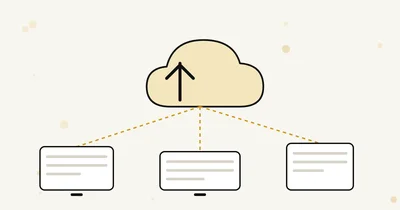
การสำรองข้อมูลเป็นเกราะที่แข็งแรงที่สุด เพราะถ้ามีสำเนาที่สะอาด เราก็แค่ล้างเครื่องแล้วนำข้อมูลกลับมา ไม่ต้องเจรจากับใคร หลักที่จำง่ายคือกฎ 3-2-1
| ข้อ | ความหมาย | ตัวอย่าง |
|---|---|---|
| 3 | มีข้อมูลอย่างน้อย 3 ชุด (ตัวจริง + สำเนา 2 ชุด) | ไฟล์ในเครื่อง + ฮาร์ดดิสก์สำรอง + คลาวด์ |
| 2 | เก็บบนสื่อเก็บข้อมูลอย่างน้อย 2 ประเภท | ฮาร์ดดิสก์ภายนอก และบริการคลาวด์ |
| 1 | อย่างน้อย 1 ชุดเก็บไว้ห่างจากเครื่องหลัก | คลาวด์ หรือฮาร์ดดิสก์ที่เก็บไว้ที่อื่น |
สิ่งที่ต้องเพิ่มเมื่อพูดถึง Ransomware โดยเฉพาะ คือ ต้องมีสำเนาที่ “ไม่เสียบค้างอยู่ตลอด” หลังสำรองเสร็จให้ถอดฮาร์ดดิสก์ภายนอกออกแล้วเก็บแยกไว้ และถ้าใช้บริการคลาวด์ ควรเลือกบริการที่เก็บประวัติเวอร์ชันของไฟล์ได้ เพื่อย้อนกลับไปเป็นไฟล์ก่อนถูกเข้ารหัส
- ตั้งเวลาสำรองอัตโนมัติ อย่าพึ่งความจำ
- ลองกู้ไฟล์กลับมาสักไฟล์เป็นระยะ เพื่อยืนยันว่าสำรองไว้ใช้ได้จริง
- แยกข้อมูลสำคัญมากๆ เช่น รูปครอบครัว เอกสารภาษี ไว้อีกชุดเสมอ
- เช็กว่าบริการคลาวด์ที่ใช้มีระบบกู้คืนเวอร์ชันเก่าและวิธีใช้งานเป็นอย่างไร

6. เปิดการป้องกันของระบบและโปรแกรมรักษาความปลอดภัย
เครื่องมือในตัวระบบปฏิบัติการสมัยนี้ช่วยได้ในระดับดี ถ้าเปิดไว้และไม่ปิดเอง
- เปิดไฟร์วอลล์และการป้องกันไวรัสในตัวของระบบ หรือใช้โปรแกรมรักษาความปลอดภัยของผู้ให้บริการที่น่าเชื่อถือ
- เปิดฟีเจอร์ป้องกันโฟลเดอร์สำคัญจากการถูกแก้ไขโดยโปรแกรมที่ไม่รู้จัก ถ้าระบบมีให้ ชื่อและตำแหน่งเมนูต่างตามเวอร์ชัน
- เปิดการแสดงนามสกุลไฟล์ เพื่อเห็นไฟล์แปลกๆ เช่น ไฟล์ที่ดูเหมือน PDF แต่จริงๆ เป็นโปรแกรม
- สแกนไฟล์ที่ดาวน์โหลดมาด้วยโปรแกรมรักษาความปลอดภัยก่อนเปิดทุกครั้ง
7. ถ้าโดนแล้ว: ทำตามลำดับนี้ทันที
ถ้าสงสัยว่าเครื่องติด Ransomware เช่น ไฟล์เปิดไม่ได้ นามสกุลไฟล์เปลี่ยนไปเอง หรือมีข้อความเรียกเงิน อย่าตกใจและอย่าเพิ่งรีบทำอะไรมั่ว ให้ทำตามลำดับ
- ตัดการเชื่อมต่อทันที ถอดสาย LAN ปิด Wi-Fi และถอดฮาร์ดดิสก์ภายนอกหรือ USB ที่เสียบอยู่ เพื่อไม่ให้การเข้ารหัสลามต่อ
- อย่าปิดเครื่องด้วยการดึงปลั๊กโดยไม่คิด ถ้าเป็นเครื่องในองค์กร ให้แจ้งฝ่ายไอทีก่อน ถ้าเป็นเครื่องส่วนตัวและไม่มีผู้ช่วย การแยกเครือข่ายออกคือขั้นสำคัญที่สุด
- ถ่ายภาพหน้าจอข้อความเรียกเงิน เก็บไว้เป็นหลักฐานและข้อมูลสำหรับการแจ้งความหรือปรึกษาผู้เชี่ยวชาญ
- เปลี่ยนรหัสผ่านจากเครื่องอื่นที่สะอาด เริ่มจากอีเมล บัญชีธนาคาร และบริการคลาวด์ เพราะมัลแวร์บางชนิดอาจขโมยรหัสผ่านที่บันทึกไว้
- แจ้งผู้เกี่ยวข้อง ถ้าเป็นเครื่องที่ทำงาน แจ้งหัวหน้าและฝ่ายไอที ถ้ามีข้อมูลลูกค้า ควรปรึกษาเรื่องหน้าที่ตามกฎหมายคุ้มครองข้อมูลส่วนบุคคล
- ปรึกษาผู้เชี่ยวชาญด้านความปลอดภัย และพิจารณาแจ้งความผ่านช่องทางของหน่วยงานที่ดูแลอาชญากรรมทางเทคโนโลยี
- กู้คืนจากข้อมูลสำรอง ล้างเครื่องหรือติดตั้งระบบใหม่ให้สะอาดก่อน แล้วค่อยนำไฟล์จากสำเนาสำรองที่ไม่ติดเชื้อกลับมา
8. ควรจ่ายค่าไถ่ไหม
โดยหลักการ เราแนะนำว่าไม่ควรจ่าย เพราะการจ่ายไม่ได้รับประกันว่าจะได้ไฟล์คืน ไม่ได้ช่วยให้ผู้โจมตีลบข้อมูลที่ขโมยไป และยิ่งทำให้ถูกมองว่าเป็นเป้าหมายที่จ่าย ก่อนตัดสินใจให้ลองหาทางออกอื่นก่อน
- กู้จากข้อมูลสำรองที่ไม่ติดเชื้อ
- ใช้ประวัติเวอร์ชันของไฟล์บนบริการคลาวด์ย้อนกลับ
- ปรึกษาผู้เชี่ยวชาญหรือหน่วยงานที่เกี่ยวข้อง เพราะบางสายพันธุ์มีเครื่องมือถอดรหัสสาธารณะที่ผู้เชี่ยวชาญตรวจสอบแล้ว
- ถ้าไม่มีทางอื่นและเป็นกรณีของธุรกิจ ให้ตัดสินใจร่วมกับที่ปรึกษากฎหมายและผู้เชี่ยวชาญ ไม่ตัดสินใจคนเดียวตอนตื่นตระหนก
การระวังหน้าเว็บที่อ้างว่ารับกู้ไฟล์ให้ก็สำคัญ บางรายเป็นมิจฉาชีพที่มาซ้ำเติมผู้เสียหาย ควรตรวจสอบตัวตนอย่างรอบคอบ
คำถามที่พบบ่อย
- มือถือโดน Ransomware ได้ไหม ได้ แต่พบน้อยกว่าบนคอมพิวเตอร์ ป้องกันด้วยการอัปเดตระบบ ติดตั้งแอปจากร้านทางการ และสำรองรูปกับข้อมูลสำคัญ
- เครื่อง Mac ปลอดภัยกว่าไหม ไม่ได้ปลอดภัยเด็ดขาด ภัยนี้เกิดกับทุกระบบได้ ถ้าผู้ใช้โดนหลอกให้ติดตั้งหรือเปิดไฟล์อันตราย
- ใช้คลาวด์อย่างเดียวพอไหม ไม่พอ ถ้าไฟล์ในเครื่องที่ซิงก์ถูกเข้ารหัส ไฟล์บนคลาวด์อาจเปลี่ยนตามได้ จึงต้องเลือกบริการที่ย้อนเวอร์ชันได้ และมีสำเนาอีกชุด
- ถ้าไฟล์เปิดไม่ได้เพราะนามสกุลเปลี่ยน แปลว่าโดนแน่ไหม ไม่เสมอไป อาจเป็นปัญหาโปรแกรมเปิดไฟล์ แต่ถ้ามีข้อความเรียกเงินร่วมด้วย ให้ปฏิบัติตามขั้นตอนข้างต้นทันที
สรุป
Ransomware น่ากลัวเพราะกระทบข้อมูลที่เราให้ค่ามากที่สุด แต่แนวป้องกันไม่ซับซ้อน คือ อัปเดตเครื่อง ไม่กดลิงก์หรือเปิดไฟล์แปลกๆ ใช้รหัสผ่านที่ดีพร้อมยืนยันสองขั้นตอน และที่สำคัญที่สุดคือมีข้อมูลสำรองที่แยกจากเครื่องหลัก
ขั้นตอนถัดไปที่ทำได้เลยวันนี้ คือสำรองโฟลเดอร์ที่สำคัญที่สุดสามโฟลเดอร์ไปยังฮาร์ดดิสก์ภายนอก แล้วถอดเก็บแยกไว้ จากนั้นเปิดการอัปเดตอัตโนมัติของระบบให้เรียบร้อย