เปรียบเทียบเครื่องมือออกแบบ Canva, Figma, Adobe Express เลือกตัวไหนดีตามลักษณะงาน
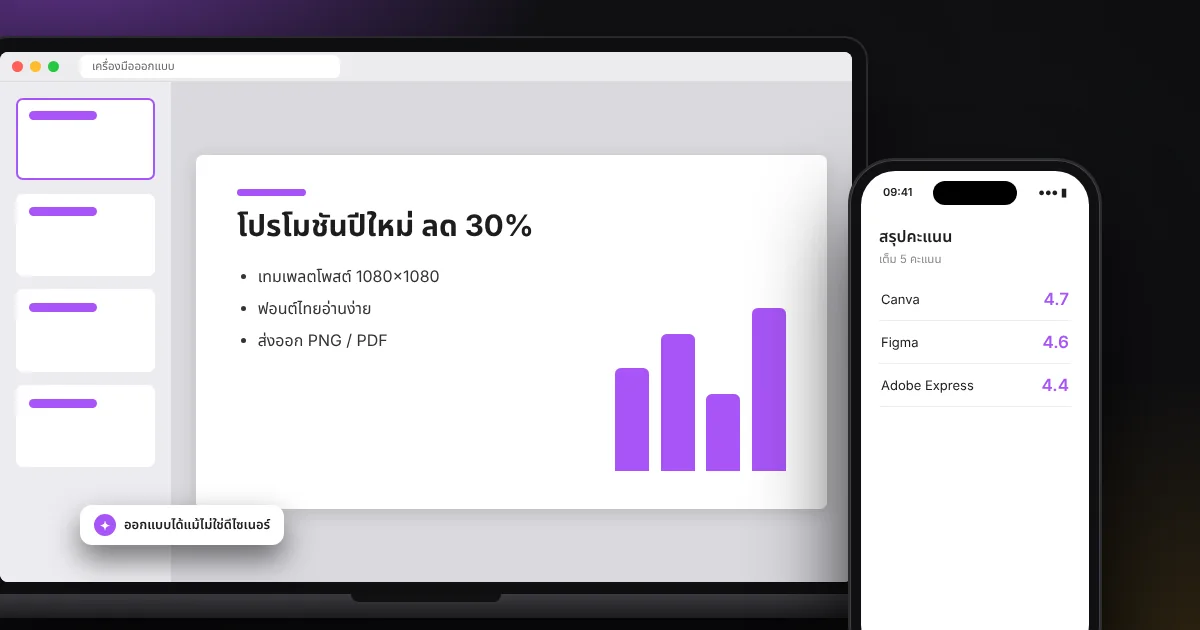
ถ้าต้องทำภาพโพสต์ ใบปลิว สไลด์ หรือหน้าจอแอป ชื่อเครื่องมือที่ถูกพูดถึงบ่อยที่สุดคือ Canva, Figma และ Adobe Express ทั้งสามใช้งานผ่านเบราว์เซอร์ได้ ทั้งสามมีแอปบนมือถือ (ความสามารถแต่ละส่วนอาจต่างกัน) แต่แนวคิดการออกแบบต่างกันพอสมควร จึงไม่ใช่เรื่องที่ตอบได้ว่าตัวไหนดีที่สุด เพราะขึ้นกับว่าคุณทำงานอะไรและทำกับใคร
บทความนี้เป็นคู่มือเปรียบเทียบและเลือกใช้ ไม่ใช่รีวิวจากการทดสอบเชิงเทคนิค เราอธิบายจากฟีเจอร์ที่รู้จักโดยทั่วไปและลักษณะการใช้งาน แล้วบอกว่าใครเหมาะกับตัวเลือกไหน พร้อมข้อควรคิดที่ควรรู้ก่อนตัดสินใจ
เริ่มจากคำถามสำคัญ: คุณออกแบบเพื่ออะไร
เครื่องมือออกแบบแบ่งคร่าวๆ ได้เป็นสองแนว แนวแรกคือเครื่องมือที่เน้นเทมเพลตและความเร็ว ให้คนที่ไม่ใช่นักออกแบบทำงานสวยได้เร็ว แนวที่สองคือเครื่องมือที่เน้นความละเอียดและการทำงานร่วมกันในงานออกแบบจริงจัง เช่น ระบบออกแบบของทีมผลิตภัณฑ์
- งานโพสต์โซเชียล ใบปลิว สไลด์ ใบประกาศ ต้องการเทมเพลต ภาพ และการปรับขนาดเร็ว
- งานออกแบบหน้าจอ เว็บ แอป และระบบดีไซน์ ต้องการการวางเลย์เอาต์ที่แม่นยำ ส่วนประกอบที่ใช้ซ้ำได้ และการแก้ไขร่วมกันแบบเรียลไทม์
- งานที่ทีมการตลาดต้องผลิตต่อเนื่อง ต้องการความสม่ำเสมอของแบรนด์ การอนุมัติ และการแชร์ให้คนในทีม
- งานที่เกี่ยวกับรูปภาพและวิดีโอสั้น ต้องการเครื่องมือตัดต่อพื้นฐานและการจัดการสื่อที่ใช้ง่าย
Canva: เร็ว ง่าย เทมเพลตหลากหลาย
Canva เป็นเครื่องมือที่คนทั่วไปรู้จักดีที่สุดในกลุ่มผู้ใช้ทั่วไปที่ไม่ได้เป็นนักออกแบบ จุดเด่นคือเทมเพลตจำนวนมาก ลากวางง่าย และมีองค์ประกอบสำเร็จรูป เช่น ไอคอน ภาพ กราฟิก ให้เลือกใช้
- เหมาะกับ เจ้าของธุรกิจ คนทำคอนเทนต์ ครู นักเรียน ผู้ที่ต้องทำภาพโพสต์ สไลด์ ใบปลิว หรือเอกสารสั้นๆ ให้ดูดีโดยไม่ต้องมีพื้นฐานออกแบบ
- จุดเด่น เริ่มจากเทมเพลตแล้วแก้ข้อความและรูปได้เลย มีเครื่องมือปรับขนาดงานสำหรับแพลตฟอร์มต่างๆ และมีฟีเจอร์แชร์ให้ทีมแก้ไขร่วมกัน
- ข้อควรคิด องค์ประกอบสำเร็จรูปบางส่วนมีเฉพาะแผนที่สูงขึ้น เทมเพลตที่คนใช้เยอะอาจทำให้งานดูคล้ายคนอื่น ถ้าอยากให้เป็นเอกลักษณ์ต้องปรับสีและฟอนต์ตามแบรนด์ของตัวเอง และการควบคุมรายละเอียดระดับพิกเซลไม่ละเอียดเท่าเครื่องมือเฉพาะทาง
Figma: เน้นการออกแบบหน้าจอและทำงานเป็นทีม
Figma เริ่มต้นจากงานออกแบบส่วนติดต่อผู้ใช้ (UI) และประสบการณ์ผู้ใช้ (UX) จุดเด่นคือเปิดให้หลายคนเข้ามาแก้ไฟล์เดียวกันพร้อมกันได้บนเบราว์เซอร์ และมีระบบส่วนประกอบที่ใช้ซ้ำ (components) ที่ทำให้การดูแลงานขนาดใหญ่เป็นระเบียบ
- เหมาะกับ นักออกแบบ UI/UX ทีมพัฒนาเว็บและแอป นักออกแบบที่ต้องส่งงานให้โปรแกรมเมอร์ รวมถึงคนที่อยากทำต้นแบบ (prototype) ที่คลิกเล่นได้
- จุดเด่น ควบคุมเลย์เอาต์ละเอียด มีระบบเลเยอร์ ระบบกริด และการจัดวางอัตโนมัติ ส่วนประกอบแก้ที่ต้นแบบแล้วอัปเดตทุกที่ได้ ผู้ร่วมงานเพิ่มความเห็นบนงานได้โดยตรง
- ข้อควรคิด มีเส้นทางการเรียนรู้มากกว่าเครื่องมือเน้นเทมเพลต ถ้าแค่อยากทำโพสต์โซเชียลหนึ่งรูป อาจรู้สึกว่าเกินความจำเป็น และงานภาพวาดหรือตกแต่งรูปถ่ายเชิงลึกไม่ใช่จุดแข็งหลัก
Adobe Express: เชื่อมกับระบบของ Adobe และงานสื่อสั้น
Adobe Express เป็นเครื่องมือออกแบบแบบง่ายของ Adobe เน้นให้ทำงานกราฟิกและวิดีโอสั้นได้เร็ว มีเทมเพลตและเครื่องมือแก้ภาพพื้นฐาน เช่น ลบพื้นหลัง และเชื่อมกับบริการอื่นของ Adobe ได้
- เหมาะกับ คนที่ใช้ผลิตภัณฑ์ของ Adobe อยู่แล้ว หรือต้องการเครื่องมือเร็วๆ สำหรับสื่อโซเชียลและวิดีโอสั้น และอยากได้ฟอนต์หรือสินทรัพย์จากระบบของ Adobe
- จุดเด่น ใช้งานง่าย เริ่มจากเทมเพลต มีเครื่องมือแก้ไขภาพและวิดีโอพื้นฐานในที่เดียว และแชร์งานได้ง่าย
- ข้อควรคิด ฟีเจอร์บางอย่างขึ้นกับแผนที่เลือก และถ้าทีมของคุณทำงานบนเครื่องมืออื่นอยู่แล้ว ต้องดูว่าการสลับมาใช้คุ้มกับความเคยชินหรือไม่
ตารางเปรียบเทียบตามลักษณะงาน
ตารางนี้เป็นแนวทางกว้างๆ จากลักษณะการใช้งานที่รู้จักกัน ฟีเจอร์ของแต่ละบริการอาจเปลี่ยนไปตามเวลา
| ลักษณะงาน | ตัวเลือกที่น่าพิจารณา | เหตุผลโดยสรุป |
|---|---|---|
| โพสต์โซเชียลและโปสเตอร์ด่วน | Canva หรือ Adobe Express | เริ่มจากเทมเพลตและปรับขนาดได้เร็ว |
| สไลด์นำเสนอและเอกสารสั้น | Canva | ตัวเลือกเทมเพลตและองค์ประกอบกราฟิกให้เลือกมาก |
| ออกแบบหน้าเว็บและแอป | Figma | ควบคุมเลย์เอาต์ละเอียด ทำงานร่วมกันแบบเรียลไทม์ |
| ระบบดีไซน์ของทีมหรือแบรนด์ | Figma | ส่วนประกอบที่ใช้ซ้ำและเปลี่ยนที่เดียวได้ |
| วิดีโอสั้นและสื่อโซเชียลผสมภาพ | Adobe Express หรือ Canva | มีเครื่องมือภาพและวิดีโอพื้นฐานในที่เดียว |
| ทีมที่ใช้ระบบของ Adobe อยู่แล้ว | Adobe Express | เชื่อมต่อกับสินทรัพย์และบริการเดิมได้สะดวก |
| มือใหม่ไม่มีพื้นฐานออกแบบ | Canva | เรียนรู้ได้เร็ว ไม่ต้องตั้งค่ามาก |
เลือกตามสไตล์ของคุณ: สถานการณ์จริงที่พบบ่อย
- เจ้าของร้านออนไลน์คนเดียว ต้องผลิตภาพสินค้า แบนเนอร์ และโพสต์ทุกสัปดาห์ เริ่มที่ Canva ก่อน เพราะเริ่มจากเทมเพลตได้เลย สร้างชุดสีและฟอนต์ของแบรนด์ แล้วทำเทมเพลตของตัวเองไว้ใช้ซ้ำ
- ทีมการตลาดสามถึงห้าคน ต้องการให้ภาพออกมาเป็นสไตล์เดียวกัน ลองใช้ฟีเจอร์ชุดแบรนด์และการแชร์งานของ Canva หรือ Adobe Express ตามที่ทีมคุ้นเคยกว่า
- ทีมผลิตภัณฑ์ที่ทำแอป ใช้ Figma เป็นหลัก เพราะต้องคุยงานกับโปรแกรมเมอร์ ใช้ส่วนประกอบซ้ำ และดูตัวอย่างต้นแบบร่วมกัน
- ฟรีแลนซ์กราฟิก อาจใช้หลายตัวคู่กัน เช่น ใช้ Figma ออกแบบโครงงาน และใช้เครื่องมือเทมเพลตทำงานเร็วเมื่อลูกค้าต้องการภาพด่วน
- ครูและนักเรียน ใช้ Canva ทำสื่อการสอนและงานนำเสนอ เพราะมีเทมเพลตด้านการศึกษาและแชร์ให้คนอื่นแก้ไขร่วมกันได้ง่าย
ปัจจัยที่ควรเช็กก่อนตัดสินใจ
- ความเหมาะกับงานหลัก เลือกจากงานที่ทำบ่อยที่สุด ไม่ใช่จากงานที่ทำปีละครั้ง
- การทำงานร่วมกัน ดูว่าแชร์งาน ใส่ความเห็น และกำหนดสิทธิ์ผู้แก้ไขได้ตามที่ทีมต้องการหรือไม่
- ชุดแบรนด์ ตรวจว่ารองรับสี ฟอนต์ และโลโก้ของแบรนด์ แล้วทีมนำไปใช้ซ้ำได้ง่ายหรือไม่
- การส่งออกไฟล์ ดูว่าส่งออกเป็นรูปแบบที่ต้องใช้ เช่น PNG, PDF, SVG หรือวิดีโอ ได้ครบ
- ใบอนุญาตของภาพและฟอนต์ อ่านเงื่อนไขการใช้เชิงธุรกิจของสินทรัพย์ในแต่ละบริการก่อนนำไปใช้กับงานลูกค้า
- แผนการใช้งาน หลายบริการมีแผนเริ่มต้นให้ลองใช้ และมีฟีเจอร์เพิ่มในแผนที่สูงขึ้น ตรวจในหน้าทางการว่าฟีเจอร์ที่ต้องการอยู่ในแผนไหน
- การย้ายงานออก คิดไว้ว่าถ้าเปลี่ยนเครื่องมือในอนาคต ไฟล์ของเราย้ายไปได้ง่ายแค่ไหน
ข้อควรระวังเวลาใช้เครื่องมือออกแบบกับงานธุรกิจ
- อย่าใช้เทมเพลตตามเดิมทั้งหมด ปรับสี ฟอนต์ และข้อความให้เป็นเสียงของแบรนด์ มิฉะนั้นงานจะดูเหมือนร้านอื่น
- ระวังภาพที่ไม่มีสิทธิ์ใช้ อย่าดึงภาพจากการค้นหาแล้วนำมาใส่โดยไม่ตรวจสิทธิ์
- ตั้งชื่อไฟล์และโฟลเดอร์ให้เป็นระบบ เมื่องานเริ่มเยอะจะหาของไม่เจอ
- ตรวจตัวอักษรไทยหลังส่งออก บางฟอนต์แสดงสระและวรรณยุกต์เพี้ยนเมื่อใช้ในบางเครื่องมือ ให้ซูมดูก่อนเผยแพร่
- สำรองงานสำคัญ ดาวน์โหลดไฟล์ต้นฉบับหรือไฟล์ส่งออกเก็บไว้ที่อื่นด้วย
คำถามที่พบบ่อย
ต้องเลือกเครื่องมือเดียวไหม? ไม่จำเป็น หลายคนใช้สองตัว ตัวหนึ่งสำหรับงานเร็ว อีกตัวสำหรับงานเชิงลึก แต่ควรจำกัดจำนวนเพื่อไม่ให้ไฟล์กระจัดกระจาย
มือใหม่ควรเริ่มที่ตัวไหน? ถ้าเป้าหมายคือโพสต์และเอกสารสั้น เครื่องมือเน้นเทมเพลตจะเริ่มได้เร็วกว่า ถ้าอยากเรียนสายออกแบบหน้าจอ ค่อยเริ่ม Figma
ใช้บนมือถือได้ไหม? ทั้งสามตัวมีแอปบนมือถือ แต่การออกแบบละเอียดบนจอใหญ่ยังสะดวกกว่า
ใช้ทำงานทีมเดียวกันได้ไหม? ได้ทั้งหมด แต่รูปแบบการร่วมงานต่างกัน ควรลองกับงานจริงของทีม
สรุป
ถ้าเน้นความเร็วและเทมเพลต Canva และ Adobe Express เป็นตัวเลือกที่น่าพิจารณา ถ้าเน้นออกแบบหน้าจอและทำงานเป็นทีมผลิตภัณฑ์ Figma เหมาะกว่า สิ่งสำคัญคือเลือกจากงานที่ทำจริง และลองใช้กับงานจริงหนึ่งชิ้นก่อนตัดสินใจ
ขั้นตอนถัดไปที่ทำได้ทันที เขียนรายการงานออกแบบสามอย่างที่คุณทำบ่อยที่สุด สมัครใช้แผนเริ่มต้นของเครื่องมือที่สนใจ แล้วทดลองทำงานชิ้นเดียวกันในแต่ละตัว
หมายเหตุ ฟีเจอร์และแผนการใช้งานของบริการเหล่านี้เปลี่ยนแปลงได้เสมอ ควรเช็กรายละเอียดล่าสุดจากหน้าทางการของผู้ให้บริการอีกครั้งก่อนตัดสินใจ