แก้ Wi-Fi ช้า หลุดบ่อย 7 วิธีทำเองได้ ตั้งแต่ตำแหน่งเราเตอร์ถึงเปลี่ยน DNS
ต่ออินเทอร์เน็ตบ้านไว้เรียบร้อย แต่เปิดวิดีโอแล้วหมุนติ้วๆ ประชุมออนไลน์ภาพกระตุก หรือสัญญาณ Wi-Fi หลุดเป็นช่วงๆ จนต้องกดเชื่อมต่อใหม่ เป็นเรื่องที่เกิดกับแทบทุกบ้าน และหลายครั้งต้นเหตุไม่ได้อยู่ที่ผู้ให้บริการอินเทอร์เน็ตเลย แต่อยู่ที่วิธีวางเราเตอร์ ช่องสัญญาณที่เลือก หรืออุปกรณ์ในบ้านที่แย่งกันใช้เครือข่าย
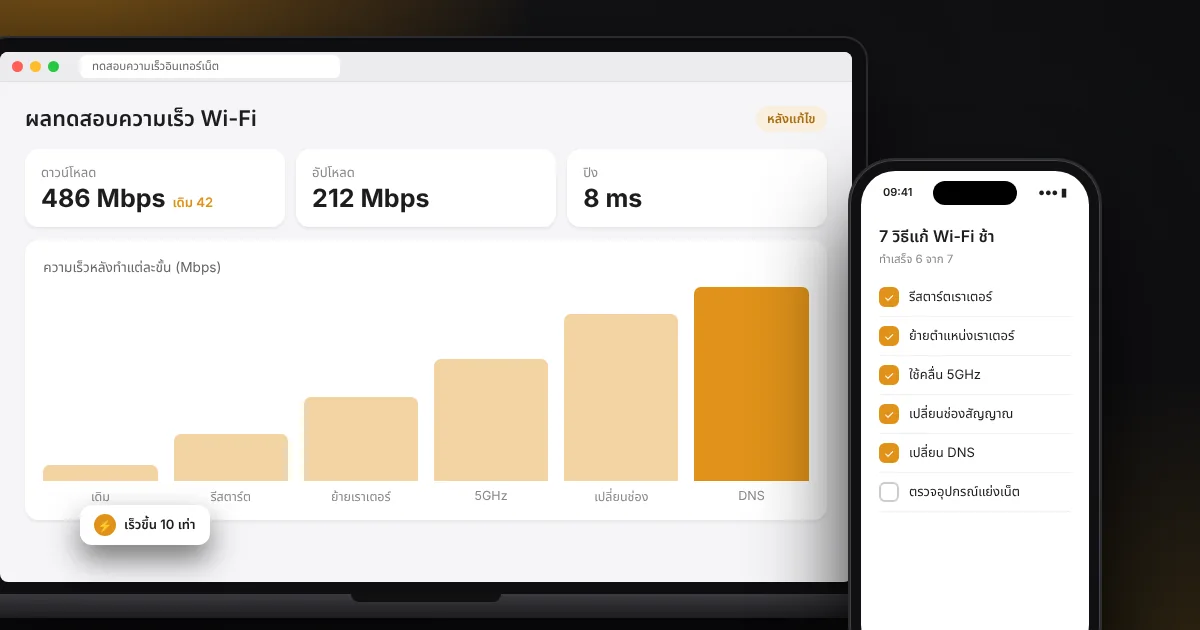
บทความนี้เรารวบรวมวิธีแก้ที่ทำเองได้จริงที่บ้าน เรียงจากง่ายไปยาก ไม่ต้องมีพื้นฐานด้านเครือข่าย ลองทำทีละข้อ แล้วทดสอบความเร็วหลังทำแต่ละข้อ จะได้รู้ว่าข้อไหนช่วยบ้านของคุณได้มากที่สุด
ชื่อเมนูในหน้าตั้งค่าเราเตอร์ต่างกันไปตามยี่ห้อและรุ่น ถ้าหาเมนูที่กล่าวถึงไม่เจอ ให้ดูคู่มือของเราเตอร์รุ่นนั้น หรือค้นหาคำสำคัญในหน้าตั้งค่า
ก่อนเริ่ม: แยกให้ออกว่าช้าที่ Wi-Fi หรือช้าที่อินเทอร์เน็ต
ก่อนลงมือแก้ ควรรู้ก่อนว่าปัญหาอยู่ตรงไหน เพราะ Wi-Fi คือแค่ช่วงสุดท้ายจากเราเตอร์มาถึงอุปกรณ์ของเรา ส่วนอินเทอร์เน็ตที่เข้ามาที่เราเตอร์อาจช้าอยู่แล้วก็ได้
- ลองต่อสาย LAN จากเราเตอร์เข้าคอมพิวเตอร์โดยตรง แล้วทดสอบความเร็วด้วยเว็บทดสอบความเร็วอินเทอร์เน็ตทั่วไป
- เอาเครื่องเดิมไปทดสอบแบบใช้ Wi-Fi ในจุดที่ช้า โดยยืนห่างเราเตอร์เท่ากับที่ใช้งานจริง
- เทียบสองผล ถ้าใช้สาย LAN เร็วดี แต่ Wi-Fi ช้า ปัญหาอยู่ที่ Wi-Fi ถ้าใช้สายแล้วก็ยังช้า ปัญหาอยู่ที่อินเทอร์เน็ตที่เข้ามา ให้ติดต่อผู้ให้บริการ
อีกอย่างที่ควรสังเกตคือ ช้าเฉพาะเครื่องเดียวหรือช้าทุกเครื่อง ถ้าช้าทุกเครื่อง มักเป็นเรื่องของเราเตอร์หรืออินเทอร์เน็ต ถ้าช้าเครื่องเดียว ให้สงสัยตัวเครื่องนั้นก่อน เช่น ไดรเวอร์การ์ดไร้สายเก่า หรือมีโปรแกรมกำลังดาวน์โหลดอยู่เบื้องหลัง
1. รีสตาร์ตเราเตอร์และโมเด็มให้ถูกวิธี
ฟังดูธรรมดา แต่ได้ผลบ่อยที่สุด เราเตอร์ที่เปิดทิ้งไว้นานเป็นเดือนอาจมีหน่วยความจำสะสมจนทำงานช้าลง หรือมีการเชื่อมต่อค้างจนอุปกรณ์ต่อไม่ติด
- ถอดปลั๊กไฟของเราเตอร์ (และโมเด็มถ้าแยกเครื่องกัน)
- รอประมาณ 30 วินาทีเต็ม เพื่อให้ไฟที่ค้างในวงจรหมดจริง
- เสียบโมเด็มก่อน รอให้ไฟสถานะนิ่ง แล้วค่อยเสียบเราเตอร์
- รอไฟทุกดวงขึ้นเรียบร้อย แล้วลองเชื่อมต่อใหม่
ถ้าพบว่าต้องรีสตาร์ตบ่อยมาก เช่น ทุกสัปดาห์ ลองตั้งเวลาปิดเปิดอัตโนมัติตอนกลางคืนถ้าเราเตอร์รองรับ หรือใช้ปลั๊กตั้งเวลา แต่ถ้าเกิดบ่อยกว่านั้นอาจเป็นสัญญาณว่าเราเตอร์เริ่มเสื่อม
ข้อควรระวังคือ อย่ากดปุ่ม Reset เล็กๆ ที่ด้านหลังเราเตอร์ เพราะนั่นคือการล้างค่าทั้งหมดกลับเป็นค่าโรงงาน รหัสผ่าน Wi-Fi และการตั้งค่าอินเทอร์เน็ตจะหายหมด ต่างจากการถอดปลั๊กแล้วเสียบใหม่
2. ย้ายตำแหน่งเราเตอร์ให้เหมาะ
ตำแหน่งวางเราเตอร์ส่งผลต่อความแรงของสัญญาณมากกว่าที่คนส่วนใหญ่คิด เพราะคลื่น Wi-Fi อ่อนลงเมื่อต้องผ่านผนัง พื้น และสิ่งกีดขวาง หลายบ้านซ่อนเราเตอร์ไว้ในตู้หรือวางไว้มุมห้องเพราะอยู่ใกล้ปลั๊กและสายอินเทอร์เน็ต ทั้งที่เป็นตำแหน่งที่แย่ที่สุด
- วางไว้กลางบ้าน ให้สัญญาณกระจายไปทุกทิศ ไม่ใช่ไปทางเดียวแล้วเสียเปล่านอกบ้าน
- วางสูงเข้าไว้ เช่น บนชั้นวางของหรือติดผนัง ไม่วางพื้น เพราะสัญญาณกระจายออกด้านข้างและลงล่างได้ดี
- เปิดโล่ง ไม่ซ่อนในตู้ โดยเฉพาะตู้โลหะหรือหลังทีวี
- ปรับเสาอากาศ ถ้ามีหลายเสา ลองตั้งหนึ่งเสาตั้งตรงและอีกเสาเอียง เพื่อครอบคลุมทั้งชั้นเดียวกันและต่างชั้น
- อยู่ห่างจากสิ่งรบกวน เช่น ไมโครเวฟ โทรศัพท์ไร้สายแบบเก่า ตู้ปลา ผนังคอนกรีตหนา และกระจกบานใหญ่
ถ้าสายอินเทอร์เน็ตเข้ามาที่มุมบ้านและย้ายเราเตอร์ไม่ได้ ลองใช้สาย LAN ต่อยาวจากโมเด็มไปวางเราเตอร์ไว้กลางบ้าน หรือพิจารณาอุปกรณ์ขยายสัญญาณแบบ Mesh ซึ่งเป็นชุดอุปกรณ์หลายตัวที่กระจายสัญญาณทั่วบ้านโดยใช้ชื่อ Wi-Fi เดียวกัน
3. เลือกย่านความถี่ 2.4 GHz หรือ 5 GHz ให้เหมาะกับการใช้งาน
เราเตอร์ส่วนใหญ่ปล่อยสัญญาณสองย่านความถี่ ซึ่งมีนิสัยต่างกัน เลือกให้ถูกจะช่วยทั้งความเร็วและความเสถียร
| หัวข้อ | 2.4 GHz | 5 GHz |
|---|---|---|
| ระยะทาง | ไปได้ไกลกว่า ทะลุผนังได้ดีกว่า | ระยะสั้นกว่า ผนังบดบังแล้วอ่อนเร็ว |
| ความเร็ว | ต่ำกว่า เหมาะกับงานทั่วไป | สูงกว่า เหมาะกับสตรีมมิ่งและเกม |
| สัญญาณรบกวน | มักแออัดเพราะอุปกรณ์จำนวนมากใช้ย่านนี้ร่วมกัน | โล่งกว่า รบกวนน้อยกว่า |
| เหมาะกับ | อุปกรณ์อัจฉริยะ กล้องวงจรปิด และจุดที่อยู่ไกลเราเตอร์ | คอมพิวเตอร์ โทรศัพท์ ทีวี ในห้องเดียวกับเราเตอร์หรือใกล้กัน |
หลักง่ายๆ คือ ถ้าอยู่ใกล้เราเตอร์ ให้ใช้ 5 GHz เพื่อความเร็ว ถ้าอยู่ไกลหรือมีผนังกั้นหลายชั้น ให้ใช้ 2.4 GHz เพื่อให้สัญญาณถึง หลายรุ่นรวมสองย่านไว้ในชื่อ Wi-Fi เดียวกันและให้อุปกรณ์เลือกเอง แต่บางครั้งอุปกรณ์เลือกไม่ฉลาดนัก จึงทำให้ติดอยู่กับย่านที่ช้าทั้งที่ย่านอื่นดีกว่า
- เข้าหน้าตั้งค่าเราเตอร์ (ที่อยู่และรหัสมักพิมพ์อยู่ที่สติกเกอร์ใต้เครื่อง)
- หาเมนู Wireless หรือ Wi-Fi ในหน้าตั้งค่า
- ตั้งชื่อเครือข่ายสองย่านให้ต่างกัน เช่น ชื่อบ้านต่อท้ายด้วย 2G และ 5G
- เชื่อมต่ออุปกรณ์ที่อยู่ใกล้เข้ากับ 5G และอุปกรณ์ที่อยู่ไกลเข้ากับ 2G
การแยกชื่อทำให้เรามั่นใจว่าอุปกรณ์ต่อกับย่านที่เราต้องการ ไม่ต้องปล่อยให้เลือกเอง
4. เปลี่ยนช่องสัญญาณให้พ้นจากเครือข่ายข้างบ้าน
Wi-Fi แต่ละย่านแบ่งเป็นช่องสัญญาณหลายช่อง ถ้าเราเตอร์ของเราอยู่ช่องเดียวกับเครือข่ายข้างบ้านจำนวนมาก สัญญาณจะชนกันและช้าลง เหมือนคนหลายคนพูดพร้อมกันในห้องเดียว โดยเฉพาะคอนโดหรือหมู่บ้านที่บ้านอยู่ติดกัน
- เข้าหน้าตั้งค่าเราเตอร์ แล้วไปที่เมนูตั้งค่าไร้สาย
- ดูที่หัวข้อ Channel ถ้าตั้งเป็น Auto อยู่ ลองทดสอบดูว่าเปลี่ยนเป็นช่องอื่นแล้วดีขึ้นหรือไม่
- สำหรับ 2.4 GHz ช่องที่นิยมใช้เพราะซ้อนทับกันน้อยคือ 1, 6 และ 11 ลองเลือกหนึ่งในสามช่องนี้
- บันทึกการตั้งค่า รอเราเตอร์เชื่อมต่อใหม่ แล้วทดสอบความเร็วอีกครั้ง
ถ้าอยากดูว่าบริเวณบ้านมีเครือข่ายอื่นใช้ช่องไหนอยู่ มีแอปวิเคราะห์ Wi-Fi บนมือถือให้ดาวน์โหลดหลายตัว ซึ่งจะแสดงช่องที่แออัดและช่องที่ว่าง ส่วนย่าน 5 GHz มีช่องให้เลือกมากกว่าและมักไม่แออัดเท่า ปล่อยเป็นอัตโนมัติก็มักเพียงพอ
5. ตรวจว่ามีอุปกรณ์หรือโปรแกรมแย่งแบนด์วิดท์อยู่หรือไม่
บางครั้งปัญหาไม่ใช่สัญญาณอ่อน แต่เป็นเพราะมีอุปกรณ์หนึ่งกินอินเทอร์เน็ตไปเกือบหมด เช่น เครื่องกำลังอัปเดตระบบ ทีวีกำลังเล่นวิดีโอความละเอียดสูง หรือมือถือกำลังสำรองรูปขึ้นคลาวด์
- เข้าหน้าตั้งค่าเราเตอร์ แล้วดูรายชื่ออุปกรณ์ที่เชื่อมต่ออยู่ (มักชื่อ Connected Devices หรือ DHCP Clients)
- เทียบรายชื่อกับอุปกรณ์ในบ้าน ถ้ามีอุปกรณ์ที่ไม่รู้จัก ให้เปลี่ยนรหัสผ่าน Wi-Fi ทันที
- ปิดการอัปเดตหรือการซิงก์ไฟล์อัตโนมัติชั่วคราวบนอุปกรณ์ที่ไม่ได้ใช้ในช่วงเวลาที่เราต้องใช้เน็ตจริงจัง
- ตั้งเวลาให้การสำรองข้อมูลและการอัปเดตใหญ่ทำงานตอนกลางคืน
เราเตอร์รุ่นใหม่หลายรุ่นมีฟังก์ชัน QoS (Quality of Service) ซึ่งช่วยจัดลำดับความสำคัญของการใช้งาน เช่น ให้การประชุมวิดีโอได้ความเร็วก่อนการดาวน์โหลดไฟล์ ถ้าบ้านมีหลายคนใช้พร้อมกัน ลองเปิดฟังก์ชันนี้ดู
ส่วนเรื่องความปลอดภัย การมีคนแอบใช้ Wi-Fi ของเราโดยไม่รู้ตัวเป็นอีกสาเหตุหนึ่งที่ทำให้ช้า วิธีป้องกันคือใช้รหัสผ่านที่คาดเดายาก และตั้งการเข้ารหัสแบบ WPA2 หรือ WPA3 ซึ่งเป็นตัวเลือกที่แนะนำในหน้าตั้งค่า ไม่ควรเปิดเป็นเครือข่ายที่ไม่ต้องใช้รหัสผ่าน
6. อัปเดตเฟิร์มแวร์ และเปลี่ยนเซิร์ฟเวอร์ DNS
ข้อนี้มีสองส่วน ส่วนแรกคือเฟิร์มแวร์ ซึ่งเป็นซอฟต์แวร์ที่ฝังอยู่ในเราเตอร์ ผู้ผลิตมักปล่อยเวอร์ชันใหม่เพื่อแก้บั๊กและช่องโหว่ เฟิร์มแวร์เก่าอาจทำให้หลุดบ่อยหรือช้าลง
- เข้าหน้าตั้งค่าเราเตอร์ แล้วหาเมนู Firmware, System หรือ Administration
- กดตรวจสอบอัปเดต ถ้ามีเวอร์ชันใหม่ ให้ดาวน์โหลดและติดตั้ง
- ห้ามถอดปลั๊กระหว่างอัปเดต รอจนเราเตอร์รีสตาร์ตเสร็จเอง
ส่วนที่สองคือ DNS ซึ่งทำหน้าที่แปลงชื่อเว็บไซต์เป็นที่อยู่ที่คอมพิวเตอร์เข้าใจ ถ้า DNS ที่ผู้ให้บริการกำหนดให้ตอบช้า เว็บจะดูเหมือนโหลดช้า แม้ความเร็วดาวน์โหลดจริงจะดี อาการคือเปิดเว็บใหม่แล้วรอนานตอนแรก แต่พอเริ่มโหลดแล้วเร็ว
- บน Windows เปิด การตั้งค่า > เครือข่ายและอินเทอร์เน็ต > Wi-Fi > คุณสมบัติของเครือข่ายที่ต่ออยู่
- หาการตั้งค่าเซิร์ฟเวอร์ DNS แล้วเปลี่ยนจากอัตโนมัติเป็นกำหนดเอง
- ใส่ DNS สาธารณะที่เชื่อถือได้จากผู้ให้บริการ DNS รายใหญ่ ซึ่งหาได้จากเว็บไซต์ของแต่ละราย
- บันทึกแล้วลองเปิดเว็บใหม่
จะเปลี่ยนที่เราเตอร์ตัวเดียวให้ทุกอุปกรณ์ในบ้านใช้ร่วมกันก็ได้ ในเมนู WAN หรือ Internet ของเราเตอร์ แต่เมนูแต่ละรุ่นต่างกัน ถ้าไม่แน่ใจให้เปลี่ยนที่เครื่องเดียวก่อนเพื่อทดสอบ
7. ตรวจฝั่งอุปกรณ์ของเราเอง
ถ้าทุกอย่างฝั่งเราเตอร์ดูปกติแล้ว ให้หันมาตรวจที่อุปกรณ์
- ลืมเครือข่ายแล้วต่อใหม่ ไปที่รายการ Wi-Fi เลือกลืมเครือข่าย (Forget) แล้วใส่รหัสผ่านใหม่ ช่วยล้างค่าที่ค้างผิดพลาด
- ปิดแล้วเปิดโหมดเครื่องบิน เป็นวิธีเร็วที่สุดที่ให้โทรศัพท์หรือโน้ตบุ๊กเชื่อมต่อใหม่ทั้งหมด
- อัปเดตไดรเวอร์การ์ดไร้สาย บนคอมพิวเตอร์ ไปที่ตัวจัดการอุปกรณ์แล้วอัปเดตอะแดปเตอร์เครือข่าย หรือดาวน์โหลดไดรเวอร์จากเว็บไซต์ผู้ผลิตเครื่อง
- ปิด VPN ชั่วคราว VPN ทำให้ข้อมูลอ้อมไปทางเซิร์ฟเวอร์อื่น ความเร็วจึงลดลงได้
- ปิดโหมดประหยัดพลังงานของการ์ด Wi-Fi ในโน้ตบุ๊กบางรุ่น โหมดนี้ทำให้สัญญาณหลุดเมื่อไม่ได้ใช้งานชั่วขณะ
- ตรวจว่าเครื่องเก่าไม่รองรับมาตรฐานใหม่ อุปกรณ์เก่าอาจเชื่อมต่อได้เฉพาะความเร็วต่ำกว่า และบางครั้งอุปกรณ์เก่าตัวเดียวก็ดึงให้ทั้งเครือข่ายช้าลงได้
เมื่อไรควรเปลี่ยนเราเตอร์หรือติดต่อผู้ให้บริการ
ถ้าลองครบเจ็ดข้อแล้วยังไม่ดีขึ้น ให้พิจารณาสถานการณ์ต่อไปนี้
- ต่อสาย LAN ตรงแล้วยังช้า ให้แจ้งผู้ให้บริการอินเทอร์เน็ต พร้อมเล่าว่าทดสอบที่เวลาไหนและผลเป็นอย่างไร
- เราเตอร์ใช้งานมาหลายปี ร้อนจัด หรือไฟสถานะกะพริบผิดปกติ อาจถึงเวลาเปลี่ยนรุ่นใหม่
- บ้านหลายชั้นหรือบ้านใหญ่ ซึ่งเราเตอร์ตัวเดียวไม่พอ ควรพิจารณาระบบ Mesh หรืออุปกรณ์ขยายสัญญาณโดยเดินสาย LAN ไปแต่ละจุด
- มีจำนวนอุปกรณ์ในบ้านมาก เช่น มือถือ ทีวี กล้อง และอุปกรณ์อัจฉริยะรวมกันหลายสิบตัว เราเตอร์รุ่นเก่าอาจรับไม่ไหว
การเดินสาย LAN ไปยังอุปกรณ์ที่ไม่ขยับ เช่น ทีวีหรือคอมพิวเตอร์ตั้งโต๊ะ เป็นวิธีที่ได้ผลดีที่สุดและช่วยลดภาระของ Wi-Fi ให้เหลือไว้สำหรับอุปกรณ์เคลื่อนที่
คำถามที่พบบ่อย
ทำไมเน็ตเร็วตอนกลางวันแต่ช้าตอนค่ำ? ช่วงค่ำคนใช้อินเทอร์เน็ตพร้อมกันมากทั้งในบ้านและในพื้นที่ ถ้าทดสอบด้วยสาย LAN แล้วก็ช้าเหมือนกัน แปลว่าเกิดจากภาพรวมของเครือข่าย ลองสอบถามผู้ให้บริการ
ควรซื้อตัวขยายสัญญาณหรือ Mesh ดี? ขึ้นกับขนาดบ้านและวัสดุผนัง ถ้าบ้านเล็กและเราเตอร์วางตำแหน่งดีแล้ว มักไม่จำเป็น ถ้าบ้านใหญ่หรือหลายชั้น Mesh ช่วยได้มาก
Wi-Fi หลุดเฉพาะตอนใช้ไมโครเวฟ เกิดจากอะไร? ไมโครเวฟรั่วคลื่นความถี่ใกล้กับย่าน 2.4 GHz ลองย้ายเราเตอร์ให้ห่างครัว หรือใช้ย่าน 5 GHz แทน
เปลี่ยนรหัสผ่าน Wi-Fi แล้วทำให้เร็วขึ้นได้ไหม? ได้ ถ้าก่อนหน้านั้นมีคนแอบใช้อยู่ การเปลี่ยนรหัสผ่านจะตัดอุปกรณ์ที่ไม่ได้รับอนุญาตออก
สรุป
เมื่อ Wi-Fi ช้าหรือหลุดบ่อย ให้เริ่มจากการแยกให้ออกว่าปัญหาอยู่ที่ Wi-Fi หรืออินเทอร์เน็ต แล้วไล่ทำตามลำดับ รีสตาร์ตเราเตอร์ ย้ายไปไว้กลางบ้านและยกสูง เลือกย่าน 2.4 หรือ 5 GHz ให้เหมาะ เปลี่ยนช่องสัญญาณ ตรวจอุปกรณ์ที่แย่งใช้เน็ต อัปเดตเฟิร์มแวร์และลองเปลี่ยน DNS และสุดท้ายตรวจอุปกรณ์ของเราเอง
ขั้นตอนถัดไปที่ทำได้เลยตอนนี้คือ ถอดปลั๊กเราเตอร์ รอครึ่งนาทีแล้วเสียบใหม่ จากนั้นถือโทรศัพท์เดินทดสอบความเร็วตามจุดต่างๆ ในบ้านเพื่อหาจุดอับสัญญาณ แล้วจดไว้ว่าควรย้ายเราเตอร์ไปทางไหน
สมาชิกเว็บไซต์ของเรา ดาวน์โหลดเช็กลิสต์ของบทความนี้ไปติ๊กทำตามทีละข้อได้ที่หน้าดาวน์โหลด