ออกแบบสไลด์นำเสนอให้อ่านง่าย: โครงเรื่อง ตัวอักษร สี รูป กราฟ

สไลด์ที่อัดข้อความแน่นทั้งหน้า ตัวเล็กจนคนหลังห้องอ่านไม่ออก สีฉูดฉาดจนตาลาย เป็นภาพที่เราเห็นกันบ่อยในห้องประชุมและห้องเรียน ผู้ฟังเลยหันไปอ่านสไลด์แทนที่จะฟังเรา แล้วก็เบื่อก่อนจบ
สไลด์ที่ดีไม่ได้ต้องสวยแบบนักออกแบบ แต่ต้อง “อ่านง่ายและสื่อสารได้ชัด” บทความนี้รวมหลักที่ทำตามได้จริง ไม่ว่าจะใช้ PowerPoint, Google Slides, Canva หรือโปรแกรมอื่น เพราะหลักการเหมือนกัน ชื่อเมนูอาจต่างกัน แต่แนวคิดใช้ได้ทุกโปรแกรม
1. เริ่มจากโครงเรื่อง ไม่ใช่เริ่มจากเปิดโปรแกรม
ข้อผิดพลาดที่ใหญ่ที่สุดคือเปิดโปรแกรมแล้วเริ่มพิมพ์ทันที ผลคือสไลด์ไหลไปตามความคิดที่ยังไม่เรียบเรียง ลองใช้กระดาษหรือโน้ตสั้น ๆ ตอบคำถามเหล่านี้ก่อน
- ผู้ฟังคือใคร และเขารู้เรื่องนี้มาแค่ไหน
- หลังฟังจบ อยากให้เขาจำอะไรหรือทำอะไรต่อ เลือกให้เหลือสาระสำคัญเพียงเรื่องเดียวถึงสามเรื่อง
- มีเวลาเท่าไร เวลาที่กำหนดจะบอกจำนวนสไลด์คร่าว ๆ ว่าไม่ควรเยอะเกินกว่าที่พูดทัน
จากนั้นวางโครงเป็นสามช่วงง่าย ๆ คือ เปิด (ทำไมเรื่องนี้สำคัญกับผู้ฟัง) เนื้อหา (ประเด็นหลักเรียงตามลำดับ) และปิด (สรุปและบอกสิ่งที่อยากให้ทำต่อ) แต่ละสไลด์ควรตอบสิ่งเดียว ถ้าสไลด์หนึ่งมีสองประเด็น ให้แยกเป็นสองสไลด์
2. ข้อความน้อย ๆ แต่ชัด
สไลด์ไม่ใช่เอกสารรายงาน คนฟังอ่านและฟังพร้อมกันไม่ได้ดี ดังนั้นให้ใส่เฉพาะคำสำคัญ ส่วนรายละเอียดเป็นหน้าที่ของคำพูดของเรา
- หนึ่งสไลด์หนึ่งแนวคิด ถ้าต้องเลื่อนอ่านหรือต้องอ่านนานแปลว่าเยอะเกินไป
- ใช้ประโยคสั้นหรือวลี ตัดคำเชื่อมที่ไม่จำเป็น
- ถ้ามีรายการ ใช้สัญลักษณ์แสดงข้อไม่เกินห้าข้อ และให้แต่ละข้ออยู่ในบรรทัดเดียวถ้าทำได้
- หลีกเลี่ยงการเขียนทั้งย่อหน้าบนสไลด์ แล้วอ่านตามตัวอักษร
ถ้าต้องแจกเอกสารประกอบ ให้ทำเป็นเอกสารแยกต่างหาก อย่าพยายามให้สไลด์เดียวทำสองหน้าที่ คือเป็นทั้งตัวช่วยพูดและเป็นเอกสารอ่าน เพราะจะไม่ดีทั้งสองอย่าง
3. ตัวอักษร: ขนาด ฟอนต์ และการจัดวาง
ตัวอักษรที่อ่านได้คือตัวอักษรที่คนหลังห้องอ่านออก ลองยืนห่างจอสองสามก้าวหรือย่อหน้าจอให้เล็กลงเพื่อทดสอบ ถ้าอ่านไม่ออกก็ต้องขยาย
- ขนาด: หัวข้อใหญ่กว่าเนื้อหาชัดเจน เนื้อหาไม่ควรเล็กจนต้องเพ่ง หากต้องย่อตัวอักษรเพื่อให้พอดี แปลว่าข้อความมากเกินไป
- ฟอนต์: ใช้ไม่เกินสองแบบ เลือกแบบไม่มีหัว (Sans-serif) ที่อ่านง่ายบนจอ และรองรับภาษาไทยครบ
- ความหนา: เน้นคำสำคัญด้วยตัวหนาหรือสีที่ต่าง แต่อย่าใช้ทุกอย่างพร้อมกัน
- การจัดชิด: ชิดซ้ายอ่านง่ายกว่าจัดกึ่งกลางสำหรับข้อความหลายบรรทัด
- ระยะบรรทัด: ภาษาไทยมีสระและวรรณยุกต์ซ้อนกัน ควรเผื่อระยะให้โปร่ง
ถ้าจะนำเสนอบนเครื่องอื่น ต้องระวังฟอนต์ที่ไม่มีในเครื่องปลายทางจะถูกแทนที่และทำให้หน้าเพี้ยน ให้ฝังฟอนต์ในไฟล์ถ้าโปรแกรมรองรับ หรือส่งออกเป็น PDF ไปสำรองด้วย
4. สี: ใช้น้อยแต่มีเหตุผล
สีช่วยนำสายตาและสร้างบรรยากาศ แต่ถ้าใช้เยอะจะรบกวน หลักง่าย ๆ คือเลือกสีหลักหนึ่งสี สีรองหนึ่งสี และสีเน้นหนึ่งสี ที่เหลือเป็นขาว ดำ หรือเทา
- ความต่างระหว่างตัวอักษรกับพื้นหลังต้องชัด ตัวสีเข้มบนพื้นอ่อน หรือตัวสีอ่อนบนพื้นเข้ม ห้ามใช้สีที่ใกล้กัน
- อย่าใช้แดงกับเขียวเป็นตัวแยกความหมายอย่างเดียว เพราะผู้ที่มีภาวะตาบอดสีแยกไม่ออก ให้เพิ่มข้อความหรือรูปทรงช่วย
- ใช้สีเดียวกันสำหรับความหมายเดียวกันตลอดทั้งชุด เช่น สีส้มหมายถึงจุดสำคัญ
- ถ้าไม่มั่นใจในการเลือกสี ใช้ชุดสี (Theme) ที่โปรแกรมมีให้ หรือใช้ชุดสีของแบรนด์ขององค์กร
5. รูปภาพ ไอคอน และพื้นที่ว่าง
รูปภาพที่ดีช่วยให้เข้าใจเร็วกว่าคำบรรยาย แต่รูปที่ไม่เกี่ยวข้อง คุณภาพต่ำ หรือเบลอ ทำให้ดูไม่มืออาชีพ
- เลือกรูปที่ความละเอียดสูงพอสำหรับขนาดที่แสดง ไม่ยืดรูปจนแตกหรือบิดสัดส่วน
- ใช้ชุดไอคอนสไตล์เดียวกันทั้งชุด
- เคารพลิขสิทธิ์ ใช้รูปที่เป็นของเราเอง รูปจากคลังที่อนุญาตให้ใช้ หรือรูปที่เจ้าของระบุว่าใช้ได้
- ใส่ข้อความทับรูปได้ถ้ามีแถบสีรองหรือรูปไม่ซับซ้อนพอให้อ่านออก
- ปล่อยพื้นที่ว่างไว้บ้าง ช่องไฟที่โปร่งทำให้สไลด์ดูสะอาดและโฟกัสง่าย
อย่ากลัวพื้นที่ว่าง หลายคนรู้สึกว่าต้องเติมให้เต็มหน้า แต่จริง ๆ พื้นที่ว่างคือสิ่งที่ทำให้ส่วนสำคัญเด่นขึ้น
6. กราฟและตาราง: ให้เห็นข้อสรุปใน 5 วินาที
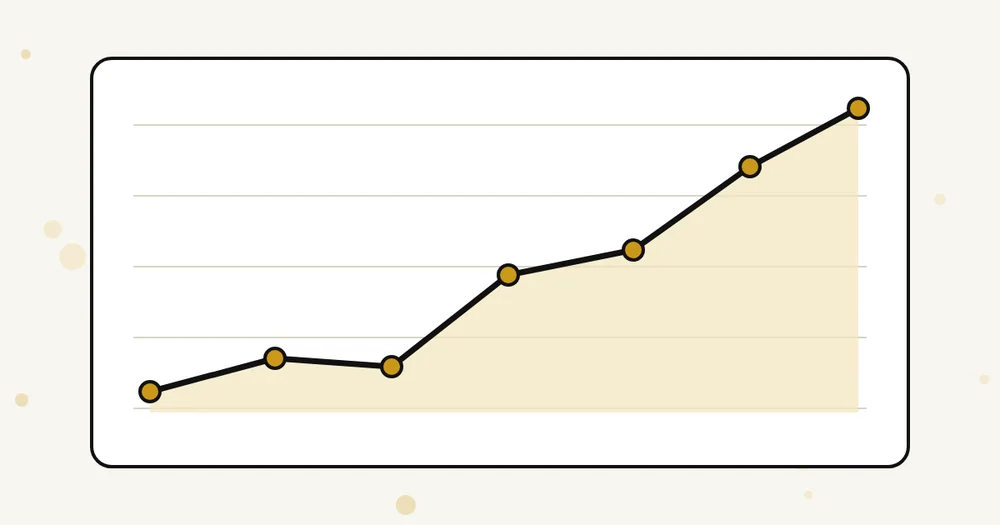
กราฟที่ดีคือกราฟที่ผู้ฟังมองแล้วรู้ทันทีว่า “ตัวเลขกำลังบอกอะไร” ไม่ใช่ต้องนั่งตีความ
- เลือกชนิดกราฟให้เหมาะ: เส้นสำหรับแนวโน้มตามเวลา แท่งสำหรับเปรียบเทียบกลุ่ม วงกลมใช้เมื่อมีส่วนแบ่งไม่กี่ส่วนรวมกันเป็นทั้งหมด
- ลดสิ่งรบกวน: ลบเส้นตารางที่ไม่จำเป็น ไม่ใช้เอฟเฟกต์สามมิติ ไม่ใช้พื้นหลังลายตา
- เน้นจุดที่ต้องการให้ดู ด้วยการเปลี่ยนสีแท่งหรือเส้นเดียว ส่วนที่เหลือเป็นสีเทา
- ใส่ชื่อกราฟเป็นข้อสรุป และใส่ป้ายค่าเฉพาะจุดสำคัญ แทนที่จะใส่ทุกค่า
- ตารางที่เยอะเกินไปควรตัดเหลือเฉพาะข้อมูลที่ต้องใช้ เก็บตารางเต็มไว้ในภาคผนวก
ถ้าตัวเลขสำคัญมีไม่กี่ตัว ลองใช้ตัวเลขตัวใหญ่หนึ่งตัวพร้อมคำอธิบายสั้น ๆ แทนกราฟ ผู้ฟังจะจำได้ดีกว่า
7. ข้อผิดพลาดที่พบบ่อย
| ข้อผิดพลาด | ผลที่ตามมา | วิธีแก้ |
|---|---|---|
| ข้อความแน่นทั้งหน้า | ผู้ฟังอ่านแทนการฟัง | ตัดเหลือคำสำคัญ แยกเป็นหลายสไลด์ |
| ตัวอักษรเล็กเกินไป | คนหลังห้องอ่านไม่ออก | ขยายตัวอักษร ลดเนื้อหา |
| ใช้สีหลายสีเกินไป | ตาลายและดูไม่เป็นระบบ | จำกัดสีหลักไม่เกินสามสี |
| เอฟเฟกต์ภาพเคลื่อนไหวเยอะ | เสียสมาธิและเสียเวลา | ใช้เฉพาะเมื่อช่วยอธิบายลำดับ |
| รูปเบลอหรือไม่เกี่ยวข้อง | ดูไม่น่าเชื่อถือ | เลือกรูปที่ชัดและตรงเรื่อง |
| อ่านตามสไลด์ | น่าเบื่อและไม่เป็นธรรมชาติ | ใช้สไลด์เป็นตัวช่วย เล่าด้วยคำพูดของเรา |
เอฟเฟกต์การเปลี่ยนสไลด์และการเคลื่อนไหวของข้อความ ใช้ได้พอประมาณ เลือกแบบเรียบง่ายแบบเดียวทั้งชุด หรือไม่ใช้เลยก็ได้
8. ซ้อมและตรวจก่อนนำเสนอจริง
สไลด์ที่ออกแบบดีแค่ไหน ถ้าไม่เคยซ้อมก็พลาดได้ ลองทำตามเช็กลิสต์นี้
- ซ้อมพูดจริงให้จบ จับเวลา แล้วดูว่าสไลด์ไหนใช้เวลานานหรือพูดไม่ออก
- ใช้โหมดนำเสนอ (Slide Show) ดูทุกสไลด์ว่าตัวอักษร ภาพ และเอฟเฟกต์แสดงถูกต้อง
- เปิดไฟล์บนเครื่องที่จะใช้จริง หรือจำลองด้วยการเปิดบนเครื่องอื่น เพื่อตรวจฟอนต์ ลิงก์ วิดีโอ และเสียง
- เตรียมไฟล์สำรอง เช่น PDF และไฟล์บนคลาวด์ เผื่ออุปกรณ์ที่ห้องมีปัญหา
- เตรียมบันทึกย่อ (Speaker Notes) สำหรับเตือนประเด็นที่ต้องพูด แทนการเขียนทุกอย่างลงสไลด์
สรุป
สไลด์ที่ดีเริ่มจากโครงเรื่องที่ชัด ใช้ข้อความน้อย ตัวอักษรใหญ่พอ สีไม่เกินสามสี รูปที่เกี่ยวข้อง และกราฟที่ให้ข้อสรุปเร็ว จากนั้นซ้อมให้คุ้นกับสไลด์ ผลลัพธ์จะดูมืออาชีพโดยไม่ต้องเก่งการออกแบบ
ขั้นตอนถัดไปที่ทำได้เลย: เปิดชุดสไลด์เก่าของคุณ แล้วลองลดข้อความในสามสไลด์แรกให้เหลือครึ่งเดียว ขยายตัวอักษร แล้วเปรียบเทียบดูว่าอ่านง่ายขึ้นแค่ไหน
คำถามที่พบบ่อย
- สไลด์ควรมีกี่หน้า: ไม่มีตัวเลขตายตัว ให้ดูจากเวลาที่มีและประเด็นที่ต้องการสื่อ สไลด์ที่พูดไม่ทันแปลว่าเยอะไป
- ควรใช้แม่แบบสำเร็จรูปไหม: ใช้ได้ ช่วยประหยัดเวลาและได้ระบบสีกับฟอนต์ที่ลงตัว แต่ควรปรับให้เหมาะกับเนื้อหาเรา ไม่ใช่ยัดเนื้อหาให้พอดีกับแม่แบบ
- ทำอย่างไรไม่ให้ตื่นเต้น: ซ้อมให้คุ้น และเริ่มด้วยประโยคเปิดที่เตรียมไว้แล้ว