รีวิววิธีบีบอัดและส่งไฟล์ใหญ่ 7-Zip, WinRAR, WeTransfer, Google Drive
ไฟล์งานยุคนี้ใหญ่ขึ้นเรื่อย ๆ ทั้งวิดีโอ รูปความละเอียดสูง ไฟล์ออกแบบ และเอกสารที่แนบรูปจำนวนมาก แนบอีเมลไม่ได้เพราะเกินขนาด ส่งผ่านแอปแชตแล้วไฟล์ถูกลดคุณภาพหรือหมดอายุ จึงต้องรู้จักเครื่องมือบีบอัดและส่งไฟล์ใหญ่ให้ถูกวิธี
บทความนี้แบ่งเป็นสองกลุ่ม กลุ่มแรกคือโปรแกรมบีบอัดไฟล์ (File Archiver) ได้แก่ 7-Zip และ WinRAR กลุ่มที่สองคือบริการส่งไฟล์ ได้แก่ WeTransfer และการแชร์ลิงก์ผ่าน Google Drive ซึ่งหลายคนใช้ร่วมกัน คือบีบอัดก่อนแล้วค่อยส่ง
คะแนนเป็นความเห็นของทีมงาน ข้อจำกัดเรื่องขนาดไฟล์ จำนวนการส่ง และราคาของบริการส่งไฟล์เปลี่ยนบ่อย ควรตรวจรายละเอียดล่าสุดที่เว็บไซต์ผู้ให้บริการก่อนใช้งานกับงานสำคัญ
การบีบอัดไฟล์ทำให้ไฟล์เล็กลงได้แค่ไหน
หลายคนคาดหวังว่าบีบอัดแล้วไฟล์จะเล็กลงมาก แต่ความจริงขึ้นกับชนิดไฟล์ ไฟล์ข้อความ เอกสาร และตารางข้อมูลบีบอัดได้ดี ส่วนรูป JPG วิดีโอ MP4 และไฟล์ PDF ที่บีบอัดมาแล้ว แทบไม่เล็กลงเลย เพราะถูกบีบอัดมาตั้งแต่ต้น
ประโยชน์ของการบีบอัดสำหรับไฟล์กลุ่มหลังจึงอยู่ที่การรวมหลายไฟล์เป็นไฟล์เดียว รักษาโครงสร้างโฟลเดอร์ และตั้งรหัสผ่านป้องกัน มากกว่าการลดขนาด
- ZIP เปิดได้ในตัวทั้ง Windows และ Mac เหมาะกับการส่งให้คนทั่วไป
- 7z บีบอัดได้ดี เข้ารหัสได้แข็งแรง แต่ผู้รับอาจต้องมีโปรแกรมรองรับ
- RAR สร้างได้ด้วย WinRAR มีฟีเจอร์กู้คืนเมื่อไฟล์เสียหายบางส่วน
Windows 11 รุ่นใหม่เปิดไฟล์บีบอัดหลายรูปแบบได้ในตัวมากขึ้น ถ้าเพียงแค่แตกไฟล์ที่ได้รับมาเป็นครั้งคราว อาจไม่ต้องติดตั้งโปรแกรมเพิ่ม ลองตรวจจากเครื่องของคุณก่อน
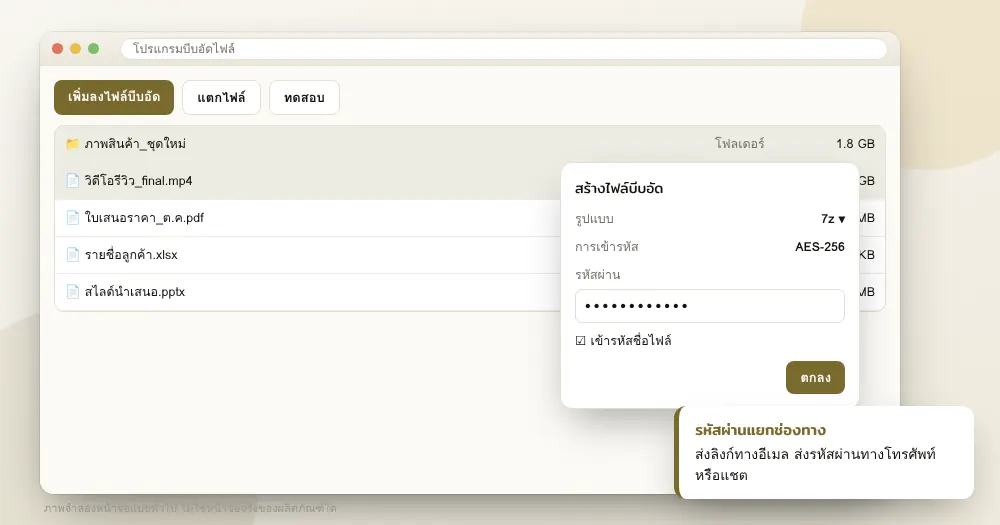
7-Zip: ฟรี เบา และเข้ารหัสได้ดี
7-Zip เป็นโปรแกรมโอเพนซอร์สบน Windows ที่ใช้ได้ฟรีทั้งที่บ้านและที่ทำงาน เปิดไฟล์บีบอัดได้หลายรูปแบบ และสร้างไฟล์ 7z ที่บีบอัดได้ดี ทำงานผ่านเมนูคลิกขวาได้สะดวก
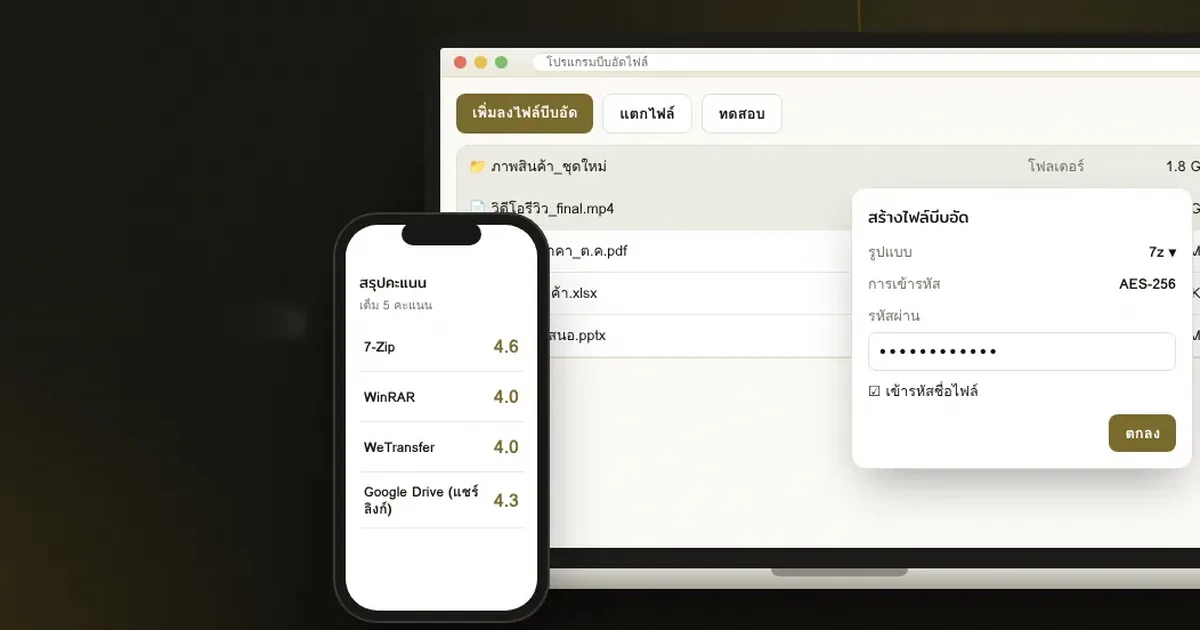
จุดเด่นด้านความปลอดภัยคือการเข้ารหัสแบบ AES-256 และตัวเลือกเข้ารหัสชื่อไฟล์ ทำให้คนที่ไม่มีรหัสผ่านไม่เห็นแม้แต่รายชื่อไฟล์ข้างใน ข้อเสียคือหน้าตาเรียบแบบโปรแกรมรุ่นเก่า และผู้รับบนมือถือหรือ Mac บางคนอาจต้องหาแอปมาเปิดไฟล์ .7z
WinRAR: ฟีเจอร์ครบ แต่ต้องอัปเดตเสมอ
WinRAR เป็นโปรแกรมที่คนไทยรู้จักมานาน สร้างไฟล์ RAR ได้ มีข้อมูลกู้คืนที่ช่วยซ่อมไฟล์บีบอัดเสียหายบางส่วน และแบ่งไฟล์ใหญ่เป็นหลายส่วนได้สะดวก เป็นโปรแกรมเสียเงินที่มีช่วงทดลองใช้
สิ่งที่ต้องย้ำคือ WinRAR เคยมีช่องโหว่ร้ายแรงที่ถูกใช้โจมตีผ่านไฟล์บีบอัดที่ส่งมาทางอีเมล ผู้ใช้จึงต้องอัปเดตเป็นรุ่นล่าสุดเสมอ และไม่ควรเปิดไฟล์บีบอัดจากผู้ส่งที่ไม่รู้จัก ถ้าไม่ได้ต้องการฟีเจอร์เฉพาะของ RAR การใช้ 7-Zip หรือความสามารถในตัวของระบบปฏิบัติการก็เพียงพอ
WeTransfer: ส่งครั้งเดียว ผู้รับไม่ต้องสมัคร
WeTransfer ใช้ง่ายที่สุดในกลุ่มบริการส่งไฟล์ ลากไฟล์ใส่ หน้าเว็บสร้างลิงก์ให้ หรือส่งอีเมลแจ้งผู้รับโดยตรง ผู้รับดาวน์โหลดได้โดยไม่ต้องมีบัญชี ลิงก์หมดอายุตามเวลาที่กำหนด ซึ่งช่วยลดปัญหาไฟล์ค้างอยู่ออนไลน์นานเกินจำเป็น
ข้อจำกัดคือรุ่นฟรีมีเพดานขนาดไฟล์และจำนวนการส่ง ซึ่งเคยมีการปรับเงื่อนไขหลายครั้ง และเมื่อลิงก์หมดอายุ ผู้รับต้องขอให้ส่งใหม่ ก่อนส่งงานสำคัญควรอ่านเงื่อนไขการใช้งานและนโยบายข้อมูลล่าสุด
Google Drive: แชร์แบบควบคุมสิทธิ์ได้
การแชร์ลิงก์จาก Google Drive เหมาะกับไฟล์ที่ต้องอัปเดตต่อเนื่อง เช่น โฟลเดอร์รูปสินค้า หรือไฟล์งานที่ลูกค้าต้องตรวจหลายรอบ เราอัปโหลดไฟล์ใหม่ลงโฟลเดอร์เดิมได้โดยไม่ต้องส่งลิงก์ใหม่ และกำหนดได้ว่าผู้รับดูอย่างเดียว แสดงความคิดเห็น หรือแก้ไขได้
ความเสี่ยงที่พบบ่อยคือการตั้งลิงก์เป็น “ทุกคนที่มีลิงก์” โดยไม่ตั้งใจ แล้วลิงก์ถูกส่งต่อไปเรื่อย ๆ ควรแชร์ให้อีเมลที่ระบุตัวเมื่อเป็นข้อมูลสำคัญ และกลับมาตรวจรายการไฟล์ที่แชร์ไว้เป็นระยะ บริการคลาวด์อื่น เช่น OneDrive หรือ Dropbox ก็ใช้หลักการเดียวกัน
ตารางเลือกวิธีส่งไฟล์ตามสถานการณ์
| สถานการณ์ | วิธีที่แนะนำ |
|---|---|
| ส่งไฟล์งานหลายไฟล์ให้ลูกค้าครั้งเดียว | บีบอัดเป็น ZIP แล้วส่งผ่าน WeTransfer หรือลิงก์คลาวด์ |
| ส่งเอกสารที่มีข้อมูลส่วนบุคคล | บีบอัดด้วย 7-Zip แบบ AES-256 แล้วส่งรหัสผ่านแยกช่องทาง หรือแชร์คลาวด์ให้อีเมลที่ระบุ |
| ทำงานร่วมกันและอัปเดตไฟล์หลายรอบ | แชร์โฟลเดอร์ Google Drive พร้อมกำหนดสิทธิ์ |
| ไฟล์ใหญ่มากเกินเพดานบริการฟรี | แบ่งไฟล์ด้วยโปรแกรมบีบอัด หรือใช้แผนเสียเงินของบริการคลาวด์ |
| ส่งไฟล์ให้คนที่ใช้มือถือเป็นหลัก | ลิงก์คลาวด์หรือ ZIP ที่เปิดง่าย หลีกเลี่ยงรูปแบบเฉพาะ |
ขั้นตอนส่งไฟล์งานแบบมืออาชีพ
- จัดโฟลเดอร์ให้เป็นระเบียบ ตั้งชื่อไฟล์ให้สื่อความหมาย เช่น ชื่องาน วันที่ และเวอร์ชัน
- ลบไฟล์ที่ไม่เกี่ยวข้องและไฟล์ชั่วคราวออก
- บีบอัดเป็นไฟล์เดียว และตั้งรหัสผ่านหากมีข้อมูลสำคัญ
- อัปโหลดผ่านบริการที่เหมาะสม ตั้งวันหมดอายุหรือสิทธิ์การเข้าถึง
- ส่งข้อความแจ้งผู้รับว่าในไฟล์มีอะไร ลิงก์หมดอายุเมื่อไร
- ส่งรหัสผ่านแยกช่องทาง เช่น ส่งลิงก์ทางอีเมลและรหัสผ่านทางโทรศัพท์
- เมื่อผู้รับยืนยันว่าได้รับแล้ว ให้ปิดการแชร์หรือลบไฟล์ที่ไม่จำเป็น
สรุป
สำหรับการบีบอัดบนคอม 7-Zip เป็นตัวเลือกเริ่มต้นที่ดีที่สุดเพราะฟรีและปลอดภัย ใช้ WinRAR เมื่อต้องการฟีเจอร์ RAR จริง ๆ และอัปเดตเสมอ สำหรับการส่งไฟล์ WeTransfer เหมาะกับการส่งครั้งเดียวให้คนนอก ส่วน Google Drive เหมาะกับงานที่ต้องอัปเดตและควบคุมสิทธิ์ เลือกตามสถานการณ์ แล้วอย่าลืมดูแลเรื่องรหัสผ่านและการปิดการแชร์เมื่อจบงาน
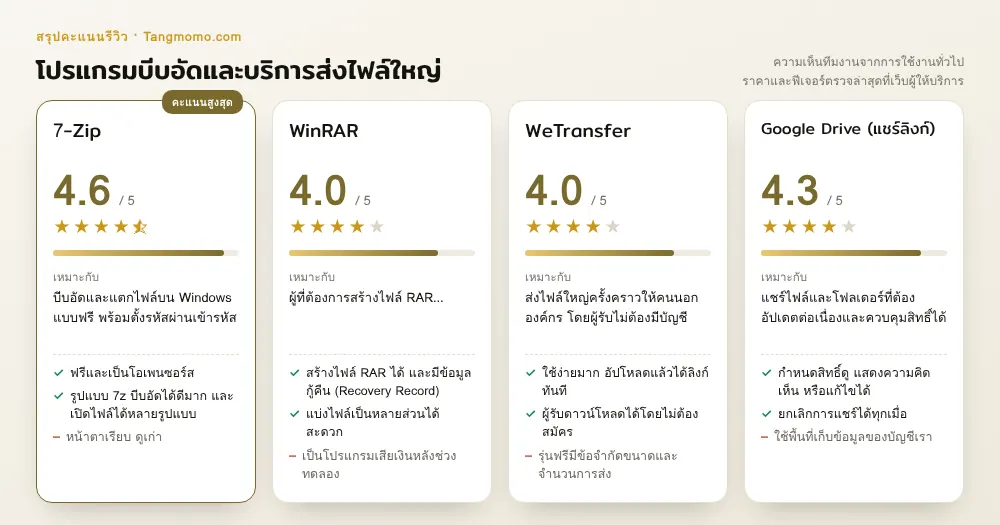
สรุปคะแนนโปรแกรมบีบอัดและบริการส่งไฟล์ใหญ่
| เครื่องมือ | คะแนน | เหมาะกับ |
|---|---|---|
| 7-Zip | 4.6 | บีบอัดและแตกไฟล์บน Windows แบบฟรี พร้อมตั้งรหัสผ่านเข้ารหัส |
| WinRAR | 4.0 | ผู้ที่ต้องการสร้างไฟล์ RAR หรือใช้ฟีเจอร์กู้คืนไฟล์บีบอัดที่เสียหาย |
| WeTransfer | 4.0 | ส่งไฟล์ใหญ่ครั้งคราวให้คนนอกองค์กร โดยผู้รับไม่ต้องมีบัญชี |
| Google Drive (แชร์ลิงก์) | 4.3 | แชร์ไฟล์และโฟลเดอร์ที่ต้องอัปเดตต่อเนื่องและควบคุมสิทธิ์ได้ |
7-Zip 4.6/5
บีบอัดและแตกไฟล์บน Windows แบบฟรี พร้อมตั้งรหัสผ่านเข้ารหัส
- ฟรีและเป็นโอเพนซอร์ส
- รูปแบบ 7z บีบอัดได้ดีมาก และเปิดไฟล์ได้หลายรูปแบบ
- เข้ารหัส AES-256 พร้อมซ่อนชื่อไฟล์ได้
- หน้าตาเรียบ ดูเก่า
- ผู้รับบางคนอาจไม่มีโปรแกรมเปิดไฟล์ .7z
- ไม่มีแอปอย่างเป็นทางการสำหรับ Mac
ราคา: ฟรี
WinRAR 4.0/5
ผู้ที่ต้องการสร้างไฟล์ RAR หรือใช้ฟีเจอร์กู้คืนไฟล์บีบอัดที่เสียหาย
- สร้างไฟล์ RAR ได้ และมีข้อมูลกู้คืน (Recovery Record)
- แบ่งไฟล์เป็นหลายส่วนได้สะดวก
- คนจำนวนมากคุ้นเคย
- เป็นโปรแกรมเสียเงินหลังช่วงทดลอง
- เคยมีช่องโหว่ร้ายแรง ต้องอัปเดตเสมอ
- งานทั่วไปใช้โปรแกรมฟรีแทนได้
ราคา: มีช่วงทดลอง / ซื้อลิขสิทธิ์ (ตรวจราคาล่าสุดที่เว็บผู้ให้บริการ)
WeTransfer 4.0/5
ส่งไฟล์ใหญ่ครั้งคราวให้คนนอกองค์กร โดยผู้รับไม่ต้องมีบัญชี
- ใช้ง่ายมาก อัปโหลดแล้วได้ลิงก์ทันที
- ผู้รับดาวน์โหลดได้โดยไม่ต้องสมัคร
- ลิงก์หมดอายุเองช่วยลดไฟล์ค้างออนไลน์
- รุ่นฟรีมีข้อจำกัดขนาดและจำนวนการส่ง
- ลิงก์หมดอายุ ผู้รับต้องดาวน์โหลดทันเวลา
- ไม่เหมาะกับไฟล์ที่ต้องแก้ไขร่วมกันต่อเนื่อง
ราคา: ฟรีแบบจำกัด / มีแผนเสียเงิน (ตรวจรายละเอียดล่าสุดที่เว็บผู้ให้บริการ)
Google Drive (แชร์ลิงก์) 4.3/5
แชร์ไฟล์และโฟลเดอร์ที่ต้องอัปเดตต่อเนื่องและควบคุมสิทธิ์ได้
- กำหนดสิทธิ์ดู แสดงความคิดเห็น หรือแก้ไขได้
- ยกเลิกการแชร์ได้ทุกเมื่อ
- แชร์ทั้งโฟลเดอร์และอัปเดตไฟล์ได้โดยลิงก์เดิม
- ใช้พื้นที่เก็บข้อมูลของบัญชีเรา
- ตั้งลิงก์แบบทุกคนเข้าถึงได้โดยไม่ตั้งใจ เสี่ยงข้อมูลรั่ว
- ผู้รับบางองค์กรอาจถูกบล็อกบริการคลาวด์ภายนอก
ราคา: ฟรีตามพื้นที่ของบัญชี / ซื้อพื้นที่เพิ่ม (ตรวจราคาล่าสุดที่เว็บผู้ให้บริการ)
คำถามที่พบบ่อย
ทำไมบีบอัดวิดีโอแล้วไฟล์ไม่เล็กลง
เพราะวิดีโอรูปแบบทั่วไปถูกบีบอัดมาแล้ว การใส่ ZIP ซ้ำแทบไม่ลดขนาด ถ้าต้องการไฟล์เล็กลงต้องส่งออกวิดีโอใหม่ด้วยความละเอียดหรือบิตเรตที่ต่ำลง
ZIP ตั้งรหัสผ่านปลอดภัยไหม
ขึ้นกับวิธีเข้ารหัส การเข้ารหัส ZIP แบบดั้งเดิมอ่อนแอ ควรเลือก AES-256 ในโปรแกรมอย่าง 7-Zip และใช้รหัสผ่านยาวที่เดายาก
ส่งไฟล์ใหญ่ผ่านแอปแชตได้ไหม
ได้ในบางขนาด แต่บางแอปลดคุณภาพรูปและวิดีโอ และไฟล์อาจหมดอายุ งานที่ต้องการไฟล์ต้นฉบับควรส่งผ่านบริการส่งไฟล์หรือคลาวด์
ต้องซื้อ WinRAR ไหม
ถ้าใช้ WinRAR ต่อเนื่องหลังช่วงทดลองควรซื้อลิขสิทธิ์ตามเงื่อนไขผู้ผลิต แต่ถ้าแค่บีบอัดและแตกไฟล์ทั่วไป 7-Zip ซึ่งฟรีก็ทำได้ครบ