รีวิวแอปแชตทีมทำงาน Slack, Microsoft Teams, Google Chat, Discord
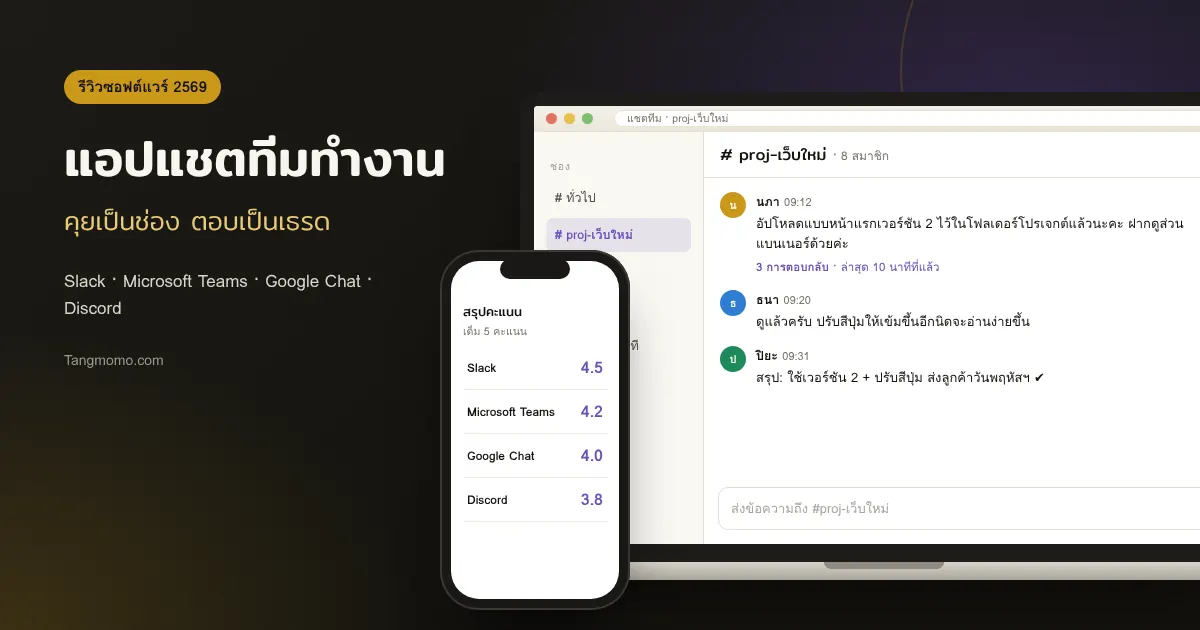
คนไทยจำนวนมากคุยงานผ่านแอปแชตส่วนตัว ข้อดีคือทุกคนมีอยู่แล้ว แต่ปัญหาตามมาคือเรื่องงานปนกับเรื่องส่วนตัว ไฟล์หายเมื่อหมดอายุ กลุ่มเยอะจนหาไม่เจอ และเมื่อพนักงานลาออก ข้อมูลงานก็ติดอยู่ในโทรศัพท์ของเขา
แอปแชตทีมทำงาน (Team Chat) ถูกออกแบบมาเพื่อแก้ปัญหาเหล่านี้ ด้วยการแยกห้องคุยตามหัวข้อ เก็บประวัติให้ค้นหาได้ และให้องค์กรควบคุมบัญชีได้ บทความนี้รีวิว Slack, Microsoft Teams, Google Chat และ Discord ว่าแต่ละตัวเหมาะกับทีมแบบไหน
ถ้าคุณกำลังมองหาแอปประชุมวิดีโอโดยเฉพาะ เราเคยเปรียบเทียบไว้แยกในรีวิวแอปประชุมออนไลน์ บทความนี้เน้นการคุยด้วยข้อความ เธรด และการทำงานร่วมกันระหว่างวัน คะแนนเป็นความเห็นของทีมงาน ราคาและฟีเจอร์ควรตรวจที่เว็บไซต์ผู้ให้บริการ
แอปแชตทีมต่างจากแอปแชตส่วนตัวอย่างไร
- ช่อง (Channel) แยกห้องตามโปรเจกต์ ทีม หรือหัวข้อ ใครเกี่ยวข้องค่อยเข้าร่วม
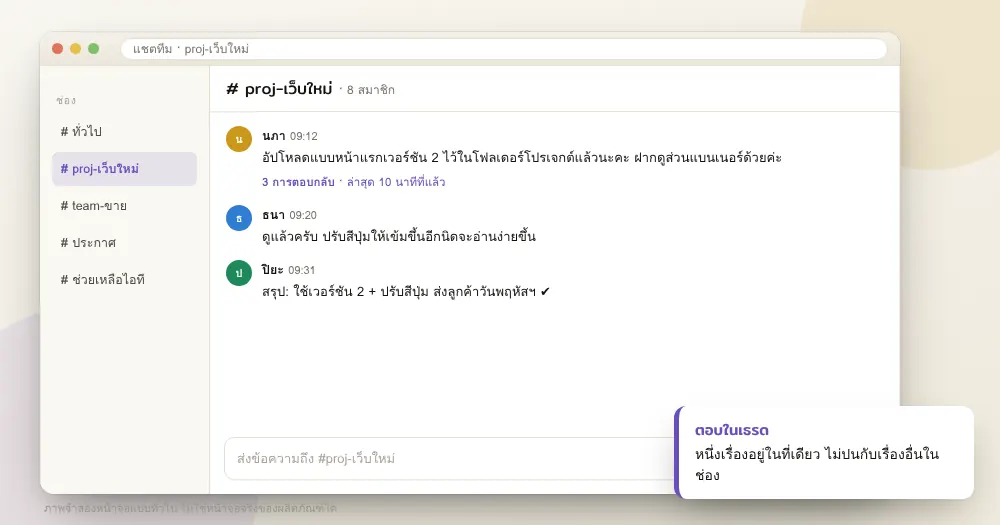
- เธรด (Thread) ตอบกลับใต้ข้อความเดิม ทำให้หนึ่งเรื่องอยู่ในที่เดียว ไม่ปนกับเรื่องอื่น
- บัญชีขององค์กร เมื่อคนออก ผู้ดูแลปิดบัญชีได้ ข้อมูลยังอยู่กับองค์กร
- การค้นหาและการเชื่อมต่อ ค้นข้อความย้อนหลัง และรับการแจ้งเตือนจากระบบอื่น เช่น ระบบรับออเดอร์หรือระบบจัดการงาน
Slack: มาตรฐานของแชตทีมยุคใหม่
Slack ได้รับความนิยมจากการจัดระเบียบข้อความที่ดี ช่อง เธรด การกล่าวถึง (Mention) และการค้นหาทำงานได้ลื่น จุดเด่นที่สุดคือการเชื่อมต่อกับแอปอื่นจำนวนมาก ทีมสามารถให้ระบบส่งแจ้งเตือนเข้าช่อง สร้างเวิร์กโฟลว์อนุมัติ หรือดึงข้อมูลมาแสดงในแชตได้
ข้อควรรู้คือรุ่นฟรีจำกัดประวัติข้อความและไฟล์ที่ดูย้อนหลังได้ ถ้าทีมต้องการเก็บข้อมูลยาว ๆ ต้องพิจารณาแผนเสียเงิน ซึ่งคิดตามจำนวนผู้ใช้ เมื่อทีมใหญ่ขึ้นค่าใช้จ่ายจะเพิ่มขึ้นตาม
Microsoft Teams: แชตที่มาพร้อมทั้งออฟฟิศ
Teams เป็นศูนย์กลางการทำงานของ Microsoft 365 มีทั้งแชต ช่องทีม ประชุมวิดีโอ และไฟล์ที่เก็บใน SharePoint และ OneDrive เปิดแก้ไฟล์ Word หรือ Excel ร่วมกันในหน้าต่างเดียว องค์กรที่ซื้อ Microsoft 365 อยู่แล้วจึงแทบไม่มีต้นทุนเพิ่ม
จุดที่ผู้ใช้ใหม่สับสนบ่อยคือความต่างระหว่างแชตส่วนตัว แชตกลุ่ม และช่องในทีม ควรมีแนวทางภายในองค์กรว่าเรื่องแบบไหนคุยที่ไหน นอกจากนี้ Teams ใช้ทรัพยากรเครื่องพอสมควร คอมสเปกต่ำอาจรู้สึกช้าเมื่อเปิดพร้อมโปรแกรมอื่น
Google Chat: เรียบง่ายสำหรับคนใช้ Gmail
Google Chat อยู่ในหน้าต่าง Gmail ทำให้ผู้ใช้ Google Workspace เริ่มใช้ได้ทันที สร้างพื้นที่ (Space) ตามโปรเจกต์ แชร์ไฟล์จาก Google Drive แล้วระบบจะถามเรื่องสิทธิ์การเข้าถึงให้ ลดปัญหาส่งลิงก์แล้วอีกฝ่ายเปิดไม่ได้
เมื่อเทียบกับ Slack ส่วนเสริมและการเชื่อมต่อยังน้อยกว่า และการจัดการพื้นที่ขนาดใหญ่ยังไม่ละเอียดเท่า แต่สำหรับทีมขนาดเล็กถึงกลางที่ทำงานบนเครื่องมือของ Google ทั้งหมด ความเรียบง่ายนี้เป็นข้อดี
Discord: เหมาะกับชุมชนมากกว่าสำนักงาน
Discord เริ่มจากกลุ่มเกมเมอร์ แต่ปัจจุบันถูกใช้ในชุมชนการเรียน กลุ่มนักพัฒนา และครีเอเตอร์จำนวนมาก จุดเด่นคือห้องเสียงที่เปิดค้างไว้ เข้าไปคุยได้ทันทีเหมือนเดินเข้าห้อง และการจัดบทบาทสมาชิกที่ละเอียด
อย่างไรก็ตาม Discord ไม่ได้ออกแบบมาเพื่อการควบคุมข้อมูลระดับองค์กร เช่น การเก็บข้อมูลตามนโยบายบริษัทหรือการจัดการบัญชีพนักงาน จึงไม่ควรใช้คุยเรื่องข้อมูลลูกค้าหรือข้อมูลส่วนบุคคล
ตารางเปรียบเทียบ
| หัวข้อ | Slack | Teams | Google Chat | Discord |
|---|---|---|---|---|
| เหมาะกับ | ทีมที่ใช้หลายเครื่องมือ | องค์กรบน M365 | ทีมบน Google | ชุมชน กลุ่มเรียน |
| ประชุมวิดีโอในตัว | แบบสั้น (Huddle) | เต็มรูปแบบ | ผ่าน Google Meet | ห้องเสียง/วิดีโอ |
| การเชื่อมต่อแอปอื่น | มากที่สุด | มาก | ปานกลาง | บอตชุมชน |
| การควบคุมระดับองค์กร | ดี (แผนเสียเงิน) | ดีมาก | ดี | จำกัด |
กติกาแชตทีมที่ทำให้ไม่วุ่นวาย
เครื่องมือดีแค่ไหน ถ้าไม่มีกติกา แชตก็จะรกเหมือนเดิม ลองตกลงกันในทีมตามนี้
- ตั้งชื่อช่องให้มีรูปแบบเดียวกัน เช่น ขึ้นต้นด้วย proj- สำหรับโปรเจกต์ และ team- สำหรับทีม
- ตอบกลับในเธรดเสมอ ไม่ตอบแยกเป็นข้อความใหม่
- ใช้การกล่าวถึงทั้งช่องเฉพาะเรื่องสำคัญจริง
- สรุปการตัดสินใจไว้ในข้อความเดียวแล้วปักหมุด
- กำหนดเวลาตอบกลับที่คาดหวัง และเคารพเวลานอกงาน
- เรื่องที่คุยเกินสิบข้อความแล้วยังไม่จบ ให้นัดคุยสั้น ๆ แทน
ย้ายทีมจากแชตส่วนตัวมาใช้แอปทีมอย่างไรให้สำเร็จ
การเปลี่ยนนิสัยของคนทั้งทีมยากกว่าการติดตั้งแอปมาก หลายองค์กรเปิดแอปใหม่แล้วสุดท้ายทุกคนก็กลับไปคุยในกลุ่มเดิม เพราะไม่มีเหตุผลชัดพอให้ย้าย
วิธีที่ได้ผลคือเริ่มจากงานหนึ่งเรื่องที่ต้องใช้แอปใหม่เท่านั้น เช่น การแจ้งงานประจำวันหรือการอนุมัติเอกสาร หัวหน้าทีมต้องใช้เป็นตัวอย่างก่อน ตอบเรื่องงานในแอปทีมเท่านั้น และย้ายไฟล์สำคัญไปไว้ในที่เดียวกัน เมื่อทุกคนเห็นว่าหาข้อมูลง่ายขึ้นจริง การย้ายจะเกิดขึ้นเองโดยไม่ต้องบังคับมาก
อย่าลืมช่วยคนที่ไม่ถนัดเทคโนโลยี ทำคู่มือหน้าเดียวบอกว่าช่องไหนใช้ทำอะไร ตั้งค่าการแจ้งเตือนบนมือถือให้ และเปิดช่องสำหรับถามปัญหาการใช้งานโดยเฉพาะ
สรุป
แอปแชตทีมที่เหมาะคือแอปที่เข้ากับเครื่องมือที่ทีมใช้อยู่แล้ว ทีมบน Microsoft 365 ใช้ Teams ทีมบน Google ใช้ Google Chat ทีมที่ต้องการความยืดหยุ่นและการเชื่อมต่อสูงเลือก Slack ส่วน Discord เหมาะกับชุมชนและการเรียนรู้ เลือกแล้วอย่าลืมวางกติกา เพราะกติกาคือสิ่งที่ทำให้แชตเป็นเครื่องมือทำงาน ไม่ใช่ที่มาของความวุ่นวาย
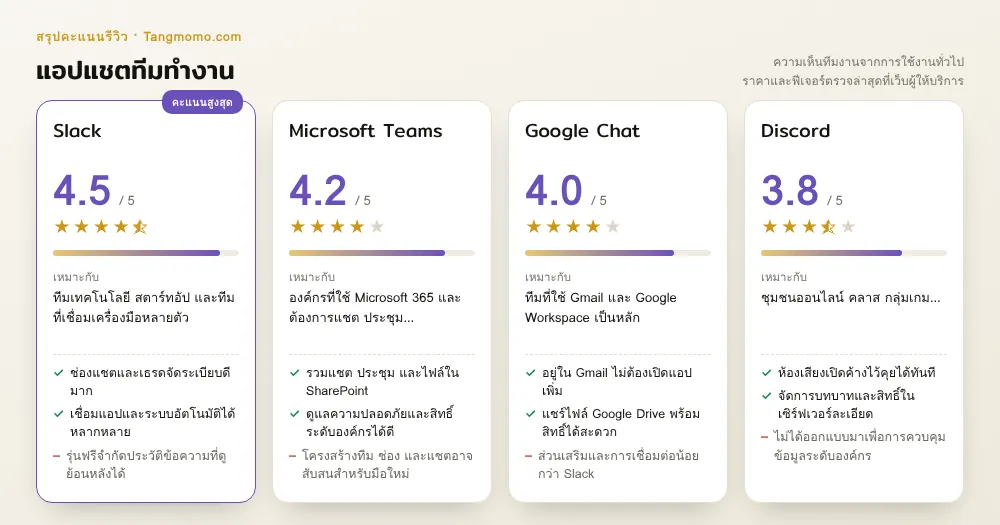
สรุปคะแนนแอปแชตทีมทำงาน
| เครื่องมือ | คะแนน | เหมาะกับ |
|---|---|---|
| Slack | 4.5 | ทีมเทคโนโลยี สตาร์ทอัป และทีมที่เชื่อมเครื่องมือหลายตัว |
| Microsoft Teams | 4.2 | องค์กรที่ใช้ Microsoft 365 และต้องการแชต ประชุม และไฟล์ในที่เดียว |
| Google Chat | 4.0 | ทีมที่ใช้ Gmail และ Google Workspace เป็นหลัก |
| Discord | 3.8 | ชุมชนออนไลน์ คลาส กลุ่มเกม และทีมครีเอเตอร์ที่ไม่ต้องการระบบองค์กร |
Slack 4.5/5
ทีมเทคโนโลยี สตาร์ทอัป และทีมที่เชื่อมเครื่องมือหลายตัว
- ช่องแชตและเธรดจัดระเบียบดีมาก
- เชื่อมแอปและระบบอัตโนมัติได้หลากหลาย
- ค้นหาข้อความย้อนหลังแม่นยำ
- รุ่นฟรีจำกัดประวัติข้อความที่ดูย้อนหลังได้
- ค่าใช้จ่ายต่อคนสูงเมื่อทีมใหญ่
- การแจ้งเตือนเยอะถ้าไม่ตั้งค่า
ราคา: ฟรี / มีแบบเสียเงิน (ตรวจราคาล่าสุดที่เว็บผู้ให้บริการ)
Microsoft Teams 4.2/5
องค์กรที่ใช้ Microsoft 365 และต้องการแชต ประชุม และไฟล์ในที่เดียว
- รวมแชต ประชุม และไฟล์ใน SharePoint
- ดูแลความปลอดภัยและสิทธิ์ระดับองค์กรได้ดี
- ทำงานร่วมกับ Word, Excel, PowerPoint ได้ทันที
- โครงสร้างทีม ช่อง และแชตอาจสับสนสำหรับมือใหม่
- ใช้ทรัพยากรเครื่องค่อนข้างมาก
- ฟีเจอร์ขึ้นกับแผน Microsoft 365 ที่องค์กรซื้อ
ราคา: รวมใน Microsoft 365 บางแผน / มีรุ่นฟรีสำหรับใช้ส่วนตัว (ตรวจรายละเอียดล่าสุดที่เว็บผู้ให้บริการ)
Google Chat 4.0/5
ทีมที่ใช้ Gmail และ Google Workspace เป็นหลัก
- อยู่ใน Gmail ไม่ต้องเปิดแอปเพิ่ม
- แชร์ไฟล์ Google Drive พร้อมสิทธิ์ได้สะดวก
- หน้าตาเรียบง่าย เรียนรู้เร็ว
- ส่วนเสริมและการเชื่อมต่อน้อยกว่า Slack
- ฟีเจอร์การจัดการพื้นที่ยังไม่ละเอียดเท่าคู่แข่ง
- คนนอกองค์กรร่วมพื้นที่ได้ตามที่ผู้ดูแลอนุญาต
ราคา: ใช้ได้กับบัญชี Google / ฟีเจอร์องค์กรอยู่ใน Google Workspace (ตรวจรายละเอียดล่าสุดที่เว็บผู้ให้บริการ)
Discord 3.8/5
ชุมชนออนไลน์ คลาส กลุ่มเกม และทีมครีเอเตอร์ที่ไม่ต้องการระบบองค์กร
- ห้องเสียงเปิดค้างไว้คุยได้ทันที
- จัดการบทบาทและสิทธิ์ในเซิร์ฟเวอร์ละเอียด
- ใช้ฟรีได้เกือบทั้งหมด
- ไม่ได้ออกแบบมาเพื่อการควบคุมข้อมูลระดับองค์กร
- บรรยากาศเน้นความบันเทิง อาจไม่เหมาะกับลูกค้าองค์กร
- การค้นหาและจัดเก็บเอกสารงานไม่สะดวก
ราคา: ฟรี / มีแพ็กเกจเสริมสำหรับผู้ใช้ (ตรวจรายละเอียดล่าสุดที่เว็บผู้ให้บริการ)
คำถามที่พบบ่อย
ใช้แอปแชตส่วนตัวคุยงานต่อไปได้ไหม
ได้สำหรับทีมเล็กมาก แต่ควรระวังเรื่องข้อมูลงานติดอยู่กับบัญชีส่วนตัว การค้นหาย้อนหลัง และการแยกเวลางานกับเวลาส่วนตัว เมื่อทีมโตขึ้นแอปแชตทีมจะจัดการได้ดีกว่า
Slack รุ่นฟรีพอสำหรับทีมเล็กไหม
พอสำหรับเริ่มต้นและทดลองใช้ แต่มีข้อจำกัดเรื่องประวัติข้อความและการเชื่อมต่อบางอย่าง ตรวจเงื่อนไขล่าสุดก่อนตัดสินใจ
คุยกับลูกค้าภายนอกในแอปเหล่านี้ได้ไหม
ทั้ง Slack, Teams และ Google Chat มีวิธีเชิญคนนอกหรือเชื่อมพื้นที่ระหว่างองค์กร แต่ต้องได้รับอนุญาตจากผู้ดูแลระบบ และควรแยกช่องลูกค้าออกจากช่องภายใน
ควรใช้หลายแอปพร้อมกันไหม
ไม่แนะนำสำหรับงานภายในทีมเดียวกัน เพราะข้อมูลจะกระจาย เลือกหนึ่งแอปเป็นช่องทางหลัก แล้วใช้แอปอื่นเฉพาะกรณีที่จำเป็น เช่น คุยกับลูกค้าที่ใช้ระบบต่างกัน