Google Workspace คืออะไร? รู้จัก Gmail Drive Docs Meet และเครื่องมือทำงานออนไลน์
หลายคนใช้ Gmail เป็นอีเมลส่วนตัวมานานแล้ว บางคนเคยเปิด Google Docs หรือ Google Sheets เวลาทำงานกลุ่ม แต่พอได้ยินคำว่า "Google Workspace" ก็ไม่แน่ใจว่าเป็นอะไรที่ต่างจากที่เคยใช้หรือเปล่า บทความนี้เราจะอธิบายให้ชัดว่ามันคืออะไร มีเครื่องมืออะไรบ้าง ทำงานร่วมกันอย่างไร และเหมาะกับใคร
เราเขียนจากมุมคนที่ใช้งานเครื่องมือเหล่านี้ในชีวิตประจำวัน และถ้าคุณกำลังตัดสินใจจริงจัง ให้ตรวจสอบรายละเอียดล่าสุดที่เว็บไซต์ทางการของ Google

Google Workspace คืออะไร
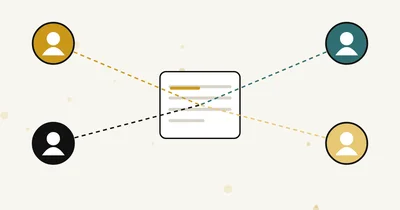
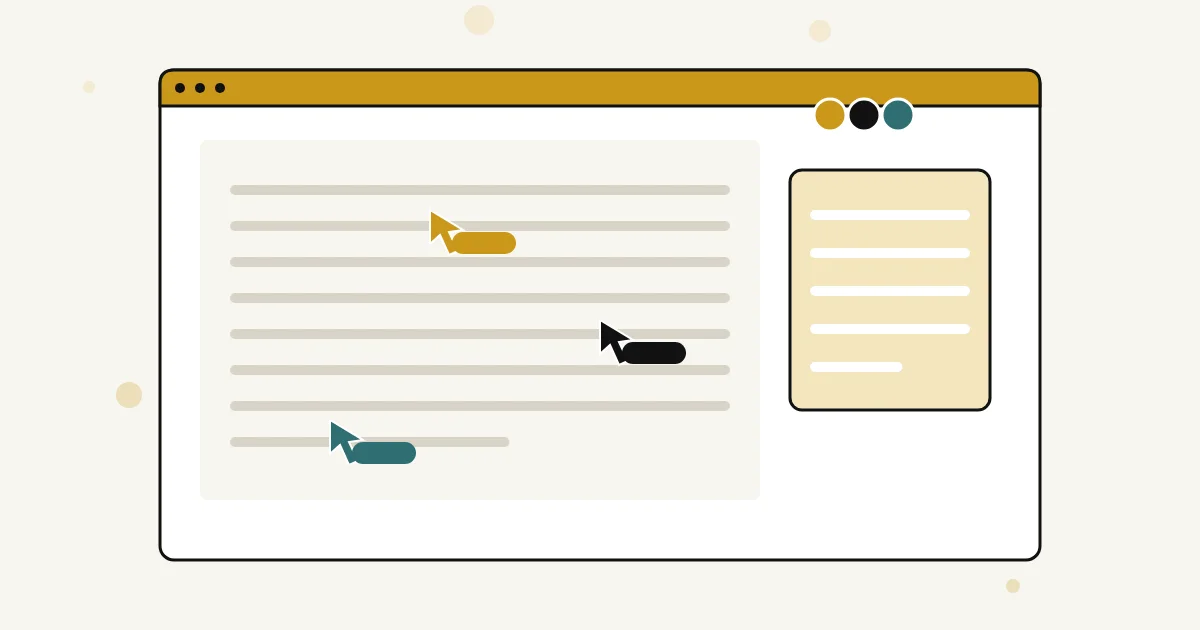
Google Workspace คือชุดเครื่องมือทำงานออนไลน์ที่ทำงานผ่านเบราว์เซอร์เป็นหลัก รวมอีเมล ที่เก็บไฟล์ เอกสาร ตาราง สไลด์ ปฏิทิน การประชุมวิดีโอ และแชต เข้าไว้ด้วยกัน จุดเด่นคือทุกอย่างถูกออกแบบมาให้ "ทำงานพร้อมกันหลายคน" ตั้งแต่แรก
ถ้าเปรียบเทียบง่ายๆ บัญชี Gmail ทั่วไปคือบ้านหลังเล็กของคนคนเดียว ส่วน Workspace คือชุดบ้านสำหรับองค์กรหรือทีม มีอีเมลชื่อโดเมนของตัวเอง เช่น ชื่อ@บริษัทของคุณ มีผู้ดูแลระบบที่จัดการสมาชิกและสิทธิ์การเข้าถึง และมีเครื่องมือด้านความปลอดภัยสำหรับการใช้งานในธุรกิจ
เครื่องมือหลักที่ควรรู้จัก
- Gmail อีเมลที่มีระบบกรองสแปมแข็งแรง ค้นหาข้อความได้เร็ว และจัดป้ายกำกับได้ละเอียด
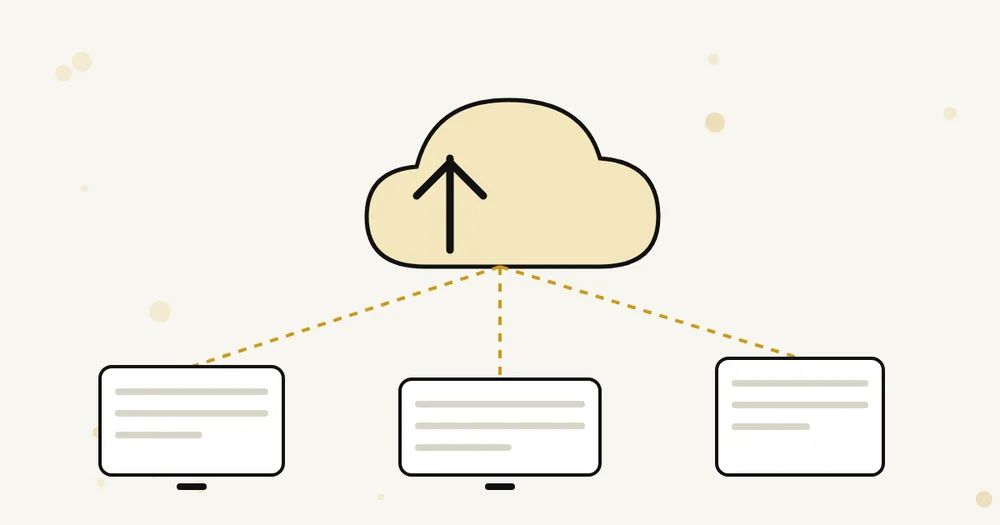
- Google Drive พื้นที่เก็บไฟล์บนคลาวด์ แชร์ไฟล์และโฟลเดอร์ผ่านลิงก์ และกำหนดสิทธิ์ว่าใครดูหรือแก้ไขได้
- Google Docs เขียนเอกสารออนไลน์ แก้ไขพร้อมกันหลายคน มีโหมดแนะนำการแก้ไข
- Google Sheets ตารางคำนวณออนไลน์ มีสูตรและกราฟ ใช้ทำงบประมาณหรือรายงานง่ายๆ ได้
- Google Slides ทำสไลด์นำเสนอ แชร์ลิงก์ให้ทีมช่วยกันทำ
- Google Meet ประชุมวิดีโอออนไลน์ แชร์หน้าจอ และบันทึกการประชุมตามเงื่อนไขของบัญชี
- Google Calendar ปฏิทินที่เชื่อมกับอีเมลและ Meet นัดประชุมและส่งคำเชิญได้ในไม่กี่คลิก
- Google Forms สร้างแบบฟอร์มและแบบสอบถาม ผลลัพธ์ไหลเข้าตารางให้อัตโนมัติ
- Google Chat แชตส่วนตัวและห้องแชตของทีม
หลายอย่างที่คุณอาจเคยใช้มาแล้วในบัญชีส่วนตัว ความต่างของ Workspace คือการจัดการเชิงองค์กรและความร่วมมือที่ลึกกว่า
จุดเด่นที่เราชอบ
ทำงานผ่านเบราว์เซอร์ ไม่ต้องติดตั้งหนัก เปิดเครื่องไหนก็ทำงานต่อได้ทันที เหมาะกับคนที่ใช้หลายอุปกรณ์
บันทึกอัตโนมัติ เอกสารถูกเซฟตลอดเวลา ถ้าไฟดับหรือเบราว์เซอร์ค้าง ส่วนใหญ่งานไม่หาย และดูประวัติการแก้ไขย้อนหลังได้
ความเรียบง่าย หน้าตาไม่ซับซ้อน ปุ่มไม่เยอะ คนที่ไม่เคยใช้มาก่อนเรียนรู้ได้เร็ว
ค้นหาเก่ง พิมพ์คำเดียวก็ค้นเจอทั้งอีเมล ไฟล์ และเอกสาร เหมือนค้นเว็บ
ผู้ช่วย AI มีฟีเจอร์ช่วยสรุป ร่างข้อความ และจัดข้อมูลในเครื่องมือหลายตัว ทั้งนี้ความสามารถและเงื่อนไขขึ้นกับชนิดบัญชี
ตัวอย่างการทำงานจริงของทีมเล็ก
ลองนึกถึงทีมสามคนที่ต้องทำข้อเสนอโครงการ หัวหน้าสร้างโฟลเดอร์ใน Drive แล้วแชร์ให้สมาชิก คนแรกเขียนเนื้อหาใน Docs คนที่สองเตรียมตัวเลขใน Sheets คนที่สามทำสไลด์สรุปใน Slides ทุกคนเห็นความคืบหน้าของกันและกันแบบสดๆ ใช้ช่องความเห็นถามกันในไฟล์เลย ไม่ต้องส่งอีเมลไปมา
เมื่อถึงวันนัดนำเสนอ หัวหน้าสร้างนัดใน Calendar ที่แนบลิงก์ Meet ไว้ให้อัตโนมัติ ทุกคนเข้าห้องจากลิงก์เดียว แชร์หน้าจอสไลด์ และหลังประชุมก็ส่งลิงก์ไฟล์ล่าสุดให้ลูกค้าได้ทันที โดยตั้งเป็นสิทธิ์ดูอย่างเดียว
เปรียบเทียบกับ Microsoft 365 แบบสั้นๆ
สองชุดนี้ทำงานได้ใกล้เคียงกันมาก เราสรุปจากประสบการณ์การใช้งานดังนี้
| มุมมอง | Google Workspace | Microsoft 365 |
|---|---|---|
| ลักษณะการทำงาน | เน้นเบราว์เซอร์และการทำงานร่วมกัน | มีโปรแกรมติดตั้งในเครื่องที่ฟีเจอร์ลึก |
| ความง่ายสำหรับมือใหม่ | หน้าตาเรียบง่าย เรียนรู้เร็ว | ฟีเจอร์เยอะ ต้องใช้เวลาเรียนรู้ |
| เหมาะกับงานเอกสารซับซ้อน | ทำได้ดีในระดับทั่วไป | โดดเด่นเมื่อต้องจัดหน้าซับซ้อนหรือสูตรขั้นสูง |
| การทำงานเป็นทีม | เป็นจุดแข็งตั้งแต่ต้น | ทำได้ดีเมื่อเก็บไฟล์บนคลาวด์ |
| ความคุ้นเคยของคนส่วนใหญ่ | คุ้นกับ Gmail และ Drive | คุ้นกับ Word และ Excel |
ไม่มีคำตอบเดียวว่าตัวไหนดีกว่า ให้ดูว่าทีมของคุณและลูกค้าของคุณใช้อะไรเป็นหลัก เพราะความเข้ากันได้ของไฟล์สำคัญกว่าความชอบส่วนตัว
วิธีเริ่มใช้งาน
- เริ่มจากบัญชี Google ที่มีอยู่ เข้า Docs, Sheets หรือ Drive ด้วยบัญชีส่วนตัวก่อนเพื่อทดลองใช้
- ย้ายไฟล์งานมาไว้บน Drive เลือกไฟล์ที่ใช้บ่อย แยกเป็นโฟลเดอร์ตามโครงการ
- ลองทำงานร่วมกับเพื่อนหนึ่งคน แชร์เอกสารให้แล้วลองแก้ไขพร้อมกัน จะเห็นความต่างจากการส่งไฟล์ไปมาทันที
- ตั้งค่าความปลอดภัย เปิดการยืนยันตัวตนสองชั้น และตรวจสอบรายการอุปกรณ์ที่เข้าสู่ระบบเป็นระยะ
- เมื่อทีมโตขึ้นจึงพิจารณาแบบองค์กร ที่มีอีเมลโดเมนของตัวเองและผู้ดูแลระบบ
ข้อควรระวัง
- ต้องมีอินเทอร์เน็ตเป็นหลัก แม้จะตั้งให้ใช้ออฟไลน์ได้บางส่วน แต่ประสบการณ์ที่ดีที่สุดต้องออนไลน์
- ความเป็นส่วนตัวของข้อมูล อ่านนโยบายและตั้งค่าการแชร์ให้รัดกุม โดยเฉพาะไฟล์ที่มีข้อมูลลูกค้า
- ไฟล์ซับซ้อนอาจเพี้ยนเมื่อแปลงรูปแบบ ถ้าส่งไฟล์ให้คนที่ใช้โปรแกรมอื่น ควรเปิดตรวจก่อนส่งจริง
- ระวังอีเมลปลอมที่เลียนแบบการแจ้งเตือนแชร์ไฟล์ ก่อนกดลิงก์ ให้ดูชื่อผู้ส่งและที่อยู่เว็บให้ดี
สรุป
Google Workspace คือชุดเครื่องมือทำงานออนไลน์ที่เน้นความเรียบง่ายและการทำงานร่วมกัน เหมาะกับคนที่อยากเริ่มใช้เร็ว ทำงานเป็นทีม และไม่อยากติดตั้งโปรแกรมให้ยุ่งยาก ลองเริ่มจากบัญชีที่มีอยู่ ชวนเพื่อนร่วมงานหนึ่งคนมาลองแก้เอกสารพร้อมกัน แล้วคุณจะเห็นเองว่ามันเปลี่ยนวิธีทำงานได้มากแค่ไหน
เริ่มใช้ Google Workspace ในทีมเล็กอย่างไรให้ราบรื่น
หลังตัดสินใจใช้ Google Workspace แล้ว สิ่งที่ทำให้ทีมใช้งานได้จริงคือการวางกติกาตั้งแต่วันแรก เริ่มจากกำหนดว่าไฟล์งานทั้งหมดต้องเก็บในไดรฟ์ที่แชร์ของทีม (Shared drive) ไม่ใช่ในไดรฟ์ส่วนตัวของแต่ละคน เพราะถ้าพนักงานลาออก ไฟล์จะยังอยู่กับองค์กรครบ จากนั้นตั้งชื่อโฟลเดอร์ให้เป็นระบบ เช่น แยกตามลูกค้า โครงการ หรือปี เพื่อให้ทุกคนหาไฟล์เจอได้เร็ว
เรื่องความปลอดภัย ควรเปิดการยืนยันตัวตนสองขั้นตอน (2-Step Verification) ให้ทุกบัญชี และตรวจการตั้งค่าแชร์ไฟล์ว่าไม่ได้เปิดให้ "ทุกคนที่มีลิงก์" เข้าถึงเอกสารสำคัญโดยไม่ตั้งใจ ผู้ดูแลระบบสามารถกำหนดนโยบายเหล่านี้จากหน้า Admin console ได้ในที่เดียว และควรทบทวนรายชื่อผู้ใช้ทุกเดือน เพื่อปิดบัญชีของคนที่ไม่ได้ทำงานด้วยแล้ว
สุดท้าย ใช้เวลาอบรมทีมสั้น ๆ สัก 30 นาที สอนการแชร์ไฟล์ การแก้เอกสารพร้อมกัน การใช้ปฏิทินนัดประชุมพร้อมลิงก์ Google Meet และการค้นหาไฟล์ใน Drive แค่นี้ทีมก็จะเห็นประโยชน์และเปลี่ยนมาใช้ได้เร็วกว่าการปล่อยให้แต่ละคนเรียนรู้เอง